আসুন YouTube এর কিছু লুকনো ম্যাজিক দেখি


ম্যাজিক নং ১)প্রথমে এই লিঙ্ক এ চলে যান বা ইউটুব.কম খোলেন,
এবার সার্চ বার এ Doge meme লিখে সার্চ দিন আর দেখুন ম্যাজিক, আপনার ইউটিউব এর ফ্রন্ট স্টাইল আর কালার পরিবর্তন হয়েগেছে নীচের ছবির মতো।
Doge meme
ম্যাজিক নং ২)
এবার সার্চ বার এ Beam me up Scotty লিখে সার্চ দিন বা এন্টার এ চাপ দিন, দেখবেন আপনার ইউটিউব স্ক্রিন এ বৃষ্টির মতো এফেক্ট উপর থেকে নীচের দিকে পরছে।
স্ক্রীন সট টি দেখুন,
Beam me up Scotty

ম্যাজিক নং ৩)
এই ম্যাজিকটা খুব মজাদার Use the Force Luke লিখে সার্চ দিন বা এন্টার চাপুন, আপনার ইউটিউব অ্যানিমেটেড হয়ে যাবে ভিডিও এর সঙ্গে টেক্সট গুলো স্ক্রীন এ ভাসতে থাকবে।
স্ক্রীন সট টি দেখুন,
Use the Force Luke
ম্যাজিক নং ৪)
এবার আসি সবথেকে মজাদার ম্যাজিক এ এটা আমার খুব ভালো লেগেছে আশা করি আপনাদেরও খুব ভালো লাগবে, এই ম্যাজিক এ ইউটিউব গানের তালে তালে নাচতে থাকবে।
ম্যাজিকটি দেখার জন্য আপনাকে সার্চ বারে Do the Harlem Shake লিখে সার্চ দিতে হবে কিছুক্ষণের মধ্যে একটা গান বাজবে আর ইউটিউব নাচবে।
do the harlem shake
[Read More...]


Nexus Root Toolkit (100% Safest, Easiest, Smartest & Trusted)


Backup/Restore
    Lock/Unlock
    Root/Unroot
    Flash Stock ROM

Nexus Root Toolkit (100% Safest, Easiest, Smartest & Trusted): http://www.wugfresh.com/nrt/

Universal Naked Driver (USB Driver): http://forum.xda-developers.com/google-nexus-5/development/adb-fb-apx-driver-universal-naked-t2513339

Watch & Follow step by step: https://www.youtube.com/watch?v=KnlUdjUaD3Q&app=desktop

Supported Nexus Devices:

· Galaxy Nexus: GSM Models (both yakju and non-yakju builds)
· Galaxy Nexus: CDMA/LTE Verizon Models
· Galaxy Nexus: CDMA/LTE Sprint Models
· Nexus S: Worldwide, i9020t and i9023 Models
· Nexus S: 850MHz, i9020a Models
· Nexus S: Korea, m200 Models
· Nexus S 4G: d720 Models
· Nexus 4: LG Phone
· Nexus 5: LG Phone

· Nexus 6: Motorola Phone

· Nexus 7 1st Gen. (2012) WiFi: ASUS Tablet
· Nexus 7 1st Gen. (2012) WiFi/3G: ASUS Tablet
· Nexus 7 2nd Gen. (2013) WiFi: ASUS Tablet
· Nexus 7 2nd Gen. (2013) WiFi/3G/LTE: ASUS Tablet
· Nexus 9 WiFi: HTC Tablet

· Nexus 9 WiFi/LTE: HTC Tablet
· Nexus 10: Samsung Tablet

[Read More...]


ADB, fastboot এবং Driver ইন্সটল।


১. ADB, fastboot এবং Driver ইন্সটল।     >> এখান থেকে fastboot.zip ফাইল টা নামাতে হবে।  http://downloadandroidrom.com/file/tools/fastboot.zip       

          zip ফাইলটা  extract করে desktop এ কপি করুন এবং nexus নামে rename করুন।

    >> nexus 5 এর জন্য নিচের লিংক থেকে driver ডাউনলোড করে নিতে হবে। এখানে কয়েকটা driver আছে। আমার জন্য "universal naked driver" কাজ করেছে।  http://www.theandroidsoul.com/nexus-5-driver-adb-fastboot-installation-guide/

    >> ADB, FASTBOOT এবং driver ঠিকমতো ইন্সটল হয়েছে কিনা সেটা চেক করে নেয়ার জন্য এই কাজটা করতে হবে...                ## মোবাইল developer অপসন থেকে usb  debugging ইনাবল করে নিন। এখন মোবাইল off করে বুটলোডার মুডে যান (power button+volume dawn)। usb ক্যাবল দিএ pc এর সাথে কানেক্ট করুন।

         ##windows এর  start মেনু থেকে cmd টাইপ করে command prompt  চালু করেন। এবার লাইন বাই লাইন type করুন।

cd Desktop  ( enter চাপুন)

cd nexus adb version

        >>জদি সবকিছু ঠিকঠাক থাকে তাহলে এই লেখা উঠবেঃ "android Debug bridge version x.x.x.x"  ২. nexus 5 এর জন্য android 5.0 ডাওনলোড করে নিন। ctrl চেপে ডাউনলোড লিংকে click করুন।

      http://developer.android.com/preview/index.html#Start

৩. android 5.0 এর ফাইলটা extract করুন। এবার hammerhead-lpx13d ফাইল এর ভিতরের সবগুলো ফাইল সিলেক্ট  করে desktop এর nexus ফাইলে paste করুন।

৪. মোবাইল developer অপসন থেকে usb  debugging ইনাবল করে নিন। এখন মোবাইল off করে বুটলোডার মুডে যান (power button+volume dawn)। usb ক্যাবল দিএ pc এর সাথে কানেক্ট করুন।

৫. এখন windows এর start মেনু থেকে command চালু করে লাইন বাই লাইন টাইপ করুন।

>>cd desktop  >>cd nexus  >>fastboot flash bootloader bootloader-hammerhead-hhz12d.img >>fastboot reboot-bootloader  >>fastboot flash radio radio-hammerhead-m8974a-2.0.50.2.21.img  >>fastboot reboot-bootloader 

>>fastboot -w update image-hammerhead-lpx13d.zip

৬. আপনার কাজ শেষ।

NOTE:  >> শেষেরটা  copmplete হতে একটু সময় লাগবে আবং কিছু লেখা আসবে এমন....... not found/connected. এগুলো দেখে                 ঘাবড়াবার কোন কারন নেই।  >> command গুলো টাইপ করার সময় খেয়াল করে আপনার ফাইলগুলোর সাথে নাম মিলিয়ে টাইপ করুন।  >> সব complete হয়ে গেলে প্রথমবার boot হতে সময় লাগবে।## আরো ভালোভাবে বুঝার জন্য এই ভিডিওটা দেখে নিতে পারেন। https://www.youtube.com/watch?v=fdNV52dwyFc

[Read More...]


Passport process for Bangladesh: পাসপোর্ট করার সহজ নিয়মাবলী।


Passport
পাসপোর্ট (Passport) ছাড়া আপনি কি নিজকে বাংলাদেশী নাগরিক ভাবতে পারেন। নিজের পাসপোর্ট (Passport) থাকা জরুরী। পত্রিকা পড়ে অনেকের পাসপোর্টকরা নিয়ে ভিতি ভাব আছে । অফিসিয়াল ব্যাপারগুলো আত্মবিশ্বাসের সাথে করলে একটা না একটা উপায় সহজভাবেই বের হয়ে আসে। বর্তমানে অনলাইনে পাসপোট (Passport) ফরম জমা দিলে লম্বা লাইনে দাঁড়াতে হয় না । পরে নিধারিত সময়ে দালালের খপ্পড় বা পাসপোর্ট (Passport) অফিসের কারো কোন সমস্যার ছাড়াই একদম সরাসরি যেয়ে ছবি তুলে ও ফিঙ্গারিং করা যায়। এতে অনাহুত খরচের বালাই নেই।
যারা অনলাইনে মেশিন রিডেবল পাসপোর্ট করতে যাচ্ছেন, তাদের জন্য ব্যাপারটাকে আরো সহজ করে তোলার জন্য এই পোস্ট। আপনিও খুব সহজেই পারবেন। কারণ অনলাইনে পাসপোর্ট (Passport) পাওয়া অনেক অনেক সহজ একটা কাজ যদি একটু জানা থাকে । পাসপোর্ট (Passport) হাতে পাওয়াসহ সব মিলিয়ে আপনাকে মাত্র তিনদিন যেতে হবে ।আর সাথে টুকিটাকি যদি জানা থাকে তাহলে আর কথাই নেই ।
আসেন, একদম শুরু থেকে শুরু করি অনলাইনে পাসপোর্ট (Passport) ফর্ম পূরণ করা এবং পরের ধাপের কাজগুলো নিয়ে।

প্রথম ধাপ : ব্যাংকে টাকা জমা দেয়া।

  • সোনালী ব্যাংকের কলেজ গেইট শাখায় পাসপোর্ট (Passport) আবেদনের ফি হিসাবে টাকা জমা দিতে হবে। রেগুলার ফি ৩০০০/- টাকা ( ১ মাসের মধ্যে পাসপোর্ট (Passport) পেতে হলে) আর ইমারজেন্সি ফি ৬০০০/- টাকা ( ১৫ দিনের মধ্যে পাসপোর্ট (Passport) পেতে হলে) ।
প্রথমেই টাকা জমা দেয়া প্রয়োজন এই কারণে যে , অনলাইনে ফর্ম পূরণ করার সময় টাকা জমা দেয়ার তারিখ এবং জমাদানের রিসিটের নাম্বারউল্লেখ করার প্রয়োজন হবে। তাই টাকা আগে জমা দেয়া থাকলে একবারেই ফর্ম পূরণ করা হয়ে যাবে।

টিপস

-ভুলেও আবার আগারগাঁও সোনালী ব্যাংকের শাখায় গেলে – – – – – । সোনানী ব্যাংকের কলেজ গেইট শাখায় বেশ দ্রুত টাকা জমাদেয়া যায় , কারণ এইখানে ভিড়টা কম । আপনার সুবিধামত সোনালী ব্যাংকের শাখায় / ব্রাঞ্চে টাকা জমা দিয়ে রিসিট বুঝে নিন ।
লাইনে দাঁড়ালে ব্যাংকের কাজ শুরুর আগেই ব্যাংকের লোকজন রিসিট দিয়ে যাবে। বা নিজেই টাকা দেয়ার রিসিট সংগ্রহ করে নিন । রিসিট পেলেইংরেজি ব্লক লেটার স্পষ্টভাবে পূরণ করুন। সাথে অবশ্যই কলম রাখুন।
(আমি যখন টাকা জমা দিয়েছিলাম , তখন আগারগাঁও ব্রাঞ্চ এ টাকা জমা নিত , এখন খোঁজ নিয়ে দেখলাম সেখানে টাকা জমা নেয়া বন্ধ ! এছাড়াঅনলাইনে যেসব ব্রাঞ্চের লিস্টগুলো আছে , তার অনেকগুলোতেই টাকা জমা নেয় না । তাই ঢাকায় থাকলে কলেজ গেইট ব্রাঞ্চেই যাওয়া বেটার)

দ্বিতীয় ধাপ – অনলাইনে ফর্ম পূরণ

  • অনলাইনে ফরম পূরণের জন্য প্রথমেই যান পাসপোর্ট (Passport) অফিসের এই সাইটে – http://www.passport.gov.bd/http://www.passport.gov.bd/ । নির্দেশনা ভালোভাবে দেখুন , সতর্কতার সাথে একাউন্ট করুন ।আপনার নাম ও ব্যক্তিগত তথ্যাদি ( যেমন নামের বানান, প্যারেন্টস এর নাম ) যেন শিক্ষাগত সার্টিফিকেটের মতই হয় সেদিকে খেয়াল রাখুন। টাকা জমা দেয়ার তারিখ এবং রিসিট নাম্বার উল্লেখ করুন।
সবশেষে আপনি যেদিন ছবি তোলা ও হাতের ছাপ দেয়ার জন্য বায়োমেট্রিক টেস্ট দিতে যেতে চান, সুবিধামত সেইদিনটা নির্বাচন করে সাবমিটকরুন। অর্থ্যাৎ আপনি নিজের পছন্দসই সময়েই যেতে পারছেন ! ব্যাপারটা খু্বই মজার না !
পুনরায় চেক করার পর সবশেষে সাবমিট করুন । সফলভাবে সাবমিশন শেষ হলে পূরণকৃত ফর্মের একটি পিডিএফ কপি আপনার মেইলে চলেআসবে । এইধাপ এইখানেই শেষ।

 টিপস  1

–  অনলাইনে একাউন্ট খোলার পরপরই আপনাকে ইউজার আইডি এবং পাসওয়ার্ড জানিয়ে দেবে । সেটা সংরক্ষণ করুন। আর ছবিতোলার জন্য যেদিন সময় দেবেন সেদিনটা ফ্রি রাখবেন। সময় লাগতেও পারে এই দিনে যদি মানুষ বেশী হয় ।

তৃতীয় ধাপ

– জমা দেয়ার আগে ফর্মের প্রিন্ট এবং সত্যায়ন আপনার পূরণকৃত ফর্মের যেই পিডিএফ কপিটা পেয়েছেন, সেটার ২ কপি কালার প্রিন্টকরে ফেলুন। যেসব জায়গা হাতে পূরণ করতে হবে সেগুলো করে ফেলুন । আপনার সাইন দিন। এবার নিজের চারকপি ছবি , জাতীয় পরিচয়পত্রেরফটোকপি এবং পাসপোর্ট ফর্ম নিয়ে পরিচিত কোন প্রথম শ্রেণীর কর্মকর্তার কাছ থেকে সত্যায়িত করে নিন। পরিচিত কাউকে দিয়ে সসত্যায়নকরানো দরকার এই কারণে যে, ঐ কর্মকর্তার নাম , যোগাযোগ ও ফোন নাম্বার ফর্মে লিখতে হয়। সত্যায়ন শেষে পুরো ফর্মটি রিচেক করুন।
সত্যায়িত ছবি এবং ব্যাংকের রিসিট আঠা দিয়ে ফর্মের সাথে যুক্ত করুন। সাথে জাতীয় পরিচয়পত্রের সত্যায়িত কপিটি নিন। আপনার ফর্ম জমাএখন দেয়ার জন্য প্রস্তুত।

টিপস  2

– ফর্মের প্রিন্ট করার সময় এক কপি এক্সট্রা করুন। ব্যাকআপ থাকা ভালো । আমার প্রথম পেজ নষ্ট হয়ে গিয়েছিল। শেষ সময়ে ব্যাকআপকপির প্রথম পেইজ দিয়ে দিয়েছি।
ছবি দুই কপি লাগলেও এক্সট্রা দুই কপি করিয়ে রাখা ভালো , পাসপোর্ট অফিসে চেয়ে বসে মাঝে মাঝে। একই কথা জাতীয় পরিচয়পত্রেরব্যাপারেও।

চতুর্থ ধাপ

– ছবি তোলা এবং অন্যান্য আপনার নির্বাচন করা তারিখে সকাল সকাল পাসপোর্ট অফিসে চলে যান । অবশ্যই সাদা পোষাক পরবেন না, ফর্মাল পোষাক পরার চেষ্টা করুন।
সকাল ৯ টার দিকে গেলেই হবে। কোন লাইনে দাঁড়াতে হবে না আপনাকে । সরাসরি মেইন গেইট দিয়ে মূল অফিসে যান। সেখানে দায়িত্বরত সেনাসদস্যকে জিজ্ঞেস করুন কোন রুমে যাবেন ।
প্রথমে আপনাকে আটতলায় যেয়ে ফর্ম দেখিয়ে আনতে হবে। খুবই অল্প সময়ের কাজ । ৮০৩ নাম্বার রুম । সিরিয়াল নেবেন। এবার ৮ তলারথেকে আসতে বলবে ৩ তলায় । সেখানে এসেই আসল কাজ । প্রথমে আপনার ফর্মটি চেক করবে এবং সাইন করে দেবে। সাইন শেষে আপনাকেজানিয়ে দেয়া হবে ছবি তোলার জন্য কোন রুমে যাবে। ঐ রুমগুলো ঠিক পাশেই। সিরিয়াল আসলে ছবি তুলুন, ফিঙ্গারপ্রিন্ট দিন। ব্যস , কাজ শেষ !
এবার আপনাকে পাসপোর্ট (Passport) রিসিভের একটা রিসিট দেবে। সেটা যত্ন করে রাখুন । পুলিশ ভেরিফিকেশান সাপেক্ষে, রিসিট পাওয়ার একমাস বা ১৫দিনের মধ্যেই আপনি পাসপোর্ট পাবেন ।

আমার টিপস

– আবারো বলছি, সাদা পোষাক পরবেন না , ফর্মাল পোষাক পরার চেষ্টা করুন।
আর সাথে জাতীয় পরিচয়পত্রের মূল কপিসহ সত্যায়িত কপিগুলো নিয়ে যান। তিনতলায় যেয়ে সেখানকার সেনাসদস্যের কাছ থেকে দেখিয়ে নিশ্চিতহয়ে নিন , সব সংযুক্তি ঠিক আছে কিনা। সাথে অবশ্যই কলম রাখুন। আঠা, স্ট্যাপলার, এক্সট্রা ছবিও সাথে রাখুন।
আর যারা সরকারী কর্মকর্তা বা শিশুসহ যাচ্ছেন , তাদের কিছু আলাদা কাগজ লাগবে । সেটার জন্য নির্দেশনা দেখুন । কিংবা ৮০৩ এ যোগাযোগকরুন।

পঞ্চম ধাপ

– পুলিশ ভেরিফিকেশান ও পাসপোর্ট (Passport) রিসিভ ডেট ( টিপস সহ)
পুলিশ ভেরিফিকেশানই আমার কাছে ঝামেলার মনে হয়েছে। যদি আপনার স্থায়ী আর বর্তমান ঠিকানা আলাদা হয় , তবে দুই জায়গাতেই আপনারভেরিফিকেশান হয়ে থাকে। পুলিশের এস বি ( স্পেশাল ব্রাঞ্চ) এই কাজটা করে থাকে।
এবং এইটা করতে যেয়ে পুলিশ বখশিশ হিসাবে টাকা চেয়ে বসে। খুবই ইরিটেটিং একটা ব্যাপার । সেটা ৫০০-১০০০ পর্যন্ত হতে পারে !!!!!
তবে স্ট্রিক্ট থাকলে এটা এড়ানো সম্ভব। আপনি কীভাবে তাদের ফেইস করছেন সেটার উপর নির্ভর করে। সরাসরি বলে দিতে পারেন যে, এইটাআপনার দায়িত্ব, তো টাকা দেয়ার প্রশ্ন কেন। কিংবা বলতে পারেন যে, আপনি ছাত্র , টাকা দেয়া সম্ভব না । ইত্যাদি ইত্যাদি ইত্যাদি !
যাই হোক, ভেরিফিকেশান শেষ হলে আপনার মোবাইলে এস এম এস আসবে। যেদিন এস এম এস আসবে তারপরেই আপনি পাসপোর্ট সংগ্রহকরতে পারবেন।
ব্যস, এইবার পাসপোর্ট হাতে নেয়ার পালা।

ষষ্ঠ ধাপ –পাসপোর্ট সংগ্রহ

এইখানে কাজ সহজ । পাসপোর্ট (Passport) অফিসে চলে যান। লাইনে দাঁড়ান।
সাথে রিসিট আর কলম রাখুন । ৯ টার দিকে গেইট খুলবে। লাইন ধরে প্রবেশ করুন। রিসিট জমা দিন। অপেক্ষা করুন।
এবার আপনার নাম ডাকবে । সাইন করুন , বুঝে নিন আপনার পাসপোর্ট ।

টিপস  3

– হাতে পেয়েই সবার আগে চেক করুন আপনার ইনফোগুলো ঠিক এসেছে কিনা। নিজের এবং পিতামাতার নাম, ঠিকানা এবংঅন্যান্যসব তথ্যগুলো মিলিয়ে নিন।
এই হচ্ছে একটি ঝামেলাবিহীন পাসপোর্টের (Passport) আত্মকাহিনী বা আমি যেভাবে খুব সহজেই পাসপোর্ট পেলাম এর আদ্যোপান্ত । আশা করি কাজেলাগবে।
সবার জন্য শুভকামনা। হ্যাপি পাসপোর্টিং (Passport) !

সংযুক্তি -

০১) আপনার বর্তমান ঠিকানা যদি ঢাকা হয় , তাহলে এখান থেকেই পাসপোর্ট (Passport) করতে পারেন । আলাদা করে দেশের বাড়ির জেলা অফিসে যাওয়ারপ্রয়োজন হবে না।
০২) ব্যাংকে টাকা জমা দেয়ার জন্য যে স্লিপ লাগে , সেখানে আলাদা একাউন্ট নম্বরের প্রয়োজন নেই ।নতুন পাসপোর্ট করা বা রিনিউ এর জন্যআলাদা স্লিপই থাকে ।
০৩) GO: Government order
NOC: NO Objection Certificate
PDS: Proof of retired Date
সরকারী, আধাসরকারী, স্বায়ত্তশাসিত ও রাষ্ট্রায়ত্ত সংস্থার স্থায়ী কর্মকর্তা/কর্মচারী, অবসরপ্রাপ্ত সরকারী চাকুরীজীবীরা এই ঘর পুরণ করবেন। আরকমেন্ট থেকে জানা গেল যে সরকারী কর্মকর্তাদের পাসপোর্ট নীল রঙের । পুলিশ ভেরিফিকেশান এর ঝামেলা নাই ।

[Read More...]


আসুন জেনে নিই রুট (ROOT) সম্পর্কিত সকল তথ্য


রুট (ROOT), অ্যান্ড্রয়েড ব্যবহারকারীরা প্রায়ই শুনে থাকবেন এই শব্দটি । বিভিন্ন সাইটে এই বিষয়টি নিয়ে অনেক ধরনের ধারনা রয়েছে । তবে আজকে আমার প্রাথমিক ধারনা আপনাদের সামনে তুলে ধরার চেষ্টা করছি । অনেক অ্যান্ড্রয়েড ডিভাইস ব্যবহারকারীরাই রুট কী এই প্রশ্নের সঠিক উত্তর জানেন না । অনেকে মনে করেন রুট করার মাধ্যমে ডিভাইসের পরিপূর্ণ পারফরম্যান্স পাওয়া সম্ভব, আর তাই অনেকেই রুট করতে আগ্রহী হয়ে পড়েন । কিন্তু রুট করার পর দেখা যায় তাদের ডিভাইসের পারফরম্যান্স আগের মতোই রয়ে যায় বা আগের চেয়ে খারাপ হয়ে পরে । তারা হতাশ হয়ে পড়েন এ অবস্থা দেখে । কিন্তু তাদের মাঝে অজানাই থেকে যায় যে রুট করার আসল সার্থকতা কোথায় । আজকের আমি আমার এই লেখার মাধ্যমে আপনাদের সামনে রুট করার কারন , কেন করবেন , রুট করার উপকারিতা এবং অপকারিতা তুলে ধরার চেষ্টা করব । এবং আমার ধারনা আপনাদের মনে রুট বিষয়টি নিয়ে আর কোন সন্দেহ মুলক ধারনা থাকবে না ।
► রুট ব্যাপারটা আসলে কী?
╚» রুট শব্দটি এসেছে লিনাক্স অপারেটিং সিস্টেম থেকে । লিনাক্স ব্যবহারকারীদের মধ্যে যাদের রুট প্রিভিলেজ বা সুপারইউজার পারমিশন আছে তাদেরকে রুট ইউজার বলা হয় । সবচেয়ে সহজ শব্দে বলা যায় , রুট হচ্ছে অ্যাডমিনিস্ট্রেটর বা প্রশাসক যদিও এর বাংলা অর্থ গাছের শিকড় । রুট হচ্ছে একটি পারমিশন বা অনুমতি । এই অনুমতি থাকলে ব্যবহারকারী তার নিজের ডিভাইসে যা ইচ্ছে তাই করতে পারেন । উইন্ডোজ অপারেটিং সিস্টেমে ব্যবহারকারী অ্যাডমিনিস্ট্রেটর প্রিভিলেজ ছাড়া সিস্টেম ফাইলগুলো নিয়ে কাজ করতে পারেননা , লিনাক্সেও তেমনি রুট পারমিশন প্রাপ্ত ইউজার ছাড়া সিস্টেম অ্যাডমিনিস্ট্রেশনের কাজগুলো করা সম্ভব হয়ে উঠে না । যার লিনাক্স-চালিত কম্পিউটার বা সার্ভারে সব কিছু করার অনুমতি রয়েছে, তাকেই আমরা রুট ইউজার বলে থাকি । অনেক সময় একে আমরা সুপার ইউজার বলেও সম্বোধন করা হয়ে থাকে ।
► অ্যান্ড্রয়েড এবং লিনাক্স এর মধ্যে সামঞ্জস্য কোথায় ?
╚» আপনাদের মনে প্রশ্ন আসতে পারে যে কেন আমি আন্ড্রয়েড নিয়ে কথা বলতে বলতে লিনাক্স এর কথা তুলে নিয়ে আসলাম । আসলে এন্ড্রয়েড তৈরি হয়েছে লিনাক্স ভিত্তিক অপারেটিং সিস্টেম মুল ভিত্তি থেকে ।
► লিনাক্স এ ইউজার পারমিশন আমরা খুব সহজে পেয়ে থাকি কিন্তু আমরা এন্ড্রয়েডে পারি না কেন?
╚» সাধারনত লিনাক্স অপারেটিং সিস্টেম আমরা ইন্সটল করতে পারি তার তাই আমরা ইউজার পারমিশন কোড আমরা জেনে থাকি । কিন্তু আন্দ্রয়েড মোবাইল আমরা বাজার থেকে ক্রয় করে থাকি এবং তার অপারেটিং সিস্টেম সিস্টেম ইন্সটল ডিভাইস প্রস্তুতকারক করে থাকে । ডিভাইস প্রস্তুতকারক যখন মোবাইলের মধ্যে অপারেটিং সিস্টেম ইন্সটল করে তখন তাদের হাতে এই ইউজার পারমিশন কোড থেকে যায় । আর তাই আমাদের হাতে সেই ইউজার পারমিশন থাকে না । এখন আপনার প্রশ্ন আসতে পারে কেন আমাদেরকে এই ইউজার পারমিশন কোড দেওয়া হয় না । আসলে ডিভাইস প্রস্তুতকারক মোবাইলের সুরক্ষা এবং নিরপ্ততার জন্য আমাদেরকে এই কোড দিয়ে থাকে না ।
কিন্তু তাই বলে এই নয় যে আমরা ইউজার পারমিশন কোড পাব না । আমরা ডিভাইস প্রস্তুতকারকদের কাছ থেকে আমরা এই কোড সংগ্রহ করে এন্ডয়েড মোবাইলের ইউজার পারমিশন পেতে পারি । উদাহরণ হিসেবে আমি বলতে চাই সনি , Lenovo এর মত ব্রান্ড এর মোবাইল যখন ব্যবহার করি তখন আমরা তার ইউজার পারমিশন পাওয়ার জন্য তাদের ওয়েবসাইটে গিয়ে বুটলডার আনলক কোড সংগ্রহ করে থাকি । এই বুটলডার আনলক রুট পারমিশন পাওয়ার একটি অংশ ।
► আন্ড্রয়েড অপারেটিং সিস্টেম এক হওয়া সত্ত্বেও ভিন্ন ভিন্ন মোবাইল ভিন্ন রকম এর কারন কি ?
╚» আপনাদের মনে হয়ত প্রশ্ন জাগতে পারে যে যতগুলো মোবাইল প্রস্তুতকারক প্রতিষ্ঠান রয়েছে তাদের সবার ভিন্ন ভিন্ন লুক এর অপারেটিং হয়ে থাকে । অপারেটিং সিস্টেমের মূল ভিত্তিটা এক হলেও একেক কোম্পানি একেকভাবে একে সাজাতে বা কাস্টোমাইজ করতে পারেন । এই জন্যই সনির একটি অ্যান্ড্রয়েড ডিভাইসের ইউজার ইন্টারফেসের সঙ্গে এইচটিসির একটি অ্যান্ড্রয়েড ডিভাইসের ইন্টারফেসের মধ্যে খুব কমই মিল পাওয়া যায়।
► আন্ড্রয়েড মোবাইলে কেন রুট করা থাকে না ?
╚» মোবাইল প্রস্তুত কারক প্রতিষ্ঠান যখন তাদের মোবাইল গুলো বাজারজাত করে তখন মোবাইল গুলোতে রুট পারমিশন দেওয়া হয় না । কারন হল রুট পারমিট করা থাকলে আপনি তখন আপনার মোবাইলে যে কোন কিছু করতে পারবেন । আপনি মোবাইলের রুট ফোল্ডাররে যেতে পারবেন ( মোবাইলের অপারেটিং সিস্টেম ফোল্ডার ) । আপনি যে কোন ফাইল ডিলিট , এডিট করতে পারবেন । আপনার মোবাইলে যখন রুট পারমিট করা থাকবে তখন আপনি কোন ফাইল ডিলিট বা সরিয়ে নিলে আপনাকে কোন ওয়ার্নিং দিবে না । আপনি হয়ত মনে করছেন এই ফাইল গুলো আপনার কোন প্রয়োজনে আসবে না আর তাই আপনি ফাইল গুলো ডিলিট করে দিয়েছেন । হয়তো আপনি কাস্টমাইজ করতে গিয়ে বা রম ইন্সটল করতে গিয়ে ভুল করে ফোন ব্রিক করে ফেলেছেন । এতে কিছুক্ষণ পর দেখতে পারলেন যে আপনার মোবাইল আর চালু হচ্ছে না । আপনি তখন আপনার মোবাইল প্রস্তুত কারকে দোষারোপ করতে থাকবেন । যদি রুট না থাকতো তাহলে আপনি ফাইল গুলো ডিলিট এডিট তো দুরের কথা আপনি আই ফোল্ডারটি খুজে পেতেন না । ফোন প্রস্তুতকারক আপনাকে অনেক সুযোগ সুবিধা দিলেও এই সব পারমিশন তারা তাদের সুবিধার্থে দেয় না । এটা করা হয় আপনার ভালোর জন্যই ।
► কেন আপনি আপনার আন্ড্রয়েড ডিভাইসটি রুট করবেন?
╚» আপনি তখনি রুট করার চিন্তা করবেন যখন আপনার মোবাইলে সব ধরনের সুযোগ ব্যবহার করতে পারছেন না , আপনার মোবাইল আপনাকে কোন সীমার মধ্যে বেধে রেখেছে । যারা একদমই নতুন এই বিষয় ভালভাবে কিছু জানেন না তারা তাদের মোবাইল রুট করার চিন্তা কিছুদিন পর করার সিদ্ধান্ত নিবেন । তার কারন আপনি আগে ভাল করে বুঝে নিন কেন আপনি রুট করবেন , এবং রুট করার পর আসলেই আপনার উপকার হবে কি না । অনেকে না বুঝে রুট করে অনেক সমস্যায় পড়তে হয়েছে । তাই আমি তাদের উদ্দেশ্যে বলছি সাবধানতার মাধ্যমে আপনি আপনার মোবাইল রুট করুন ।
আমরা আসলে অনেক কারনে আন্ড্রয়েড মোবাইল রুট করে থাকি । বর্তমানে কিছু কিছু অ্যাপ্লিকেশান এখন বের হয়েছে যা ব্যবহার করতে রুট পারমিটের প্রয়োজন হয়ে পড়ে । কেউ কেউ ওভারক্লকিং করার মাধ্যমে মোবাইলের স্পীড বাড়ানোর জন্য রুট করে থাকেন । কেউ ডেভেলপারদের তৈরি ভিন্ন ভিন্ন সাধের কাস্টম রম ব্যবহার করার জন্য , কেউ গেম খেলার জন্য । আরও অনেক কারন আছে যেই কারনে রুট করা হয়ে থাকে । এই কারন গুলো থেকে থাকলে রুট করা আমি মনে করি ভাল । কিন্তু অকারন অবশত রুট করে বিপদে পড়ার কোন প্রয়োজন আছে বলে আমি মনে করছি না ।
রুট করার কিছু সুবিধা
╚» বিভিন্ন অ্যাপ্লিকেশন ব্যবহার করে মোবাইলের অব্যবহৃত ফাইল, টেমপোরারি ফাইল ইত্যাদি নিয়মিত মুছে ফোনের গতি ঠিক রাখা । এছাড়াও মোবাইলের পারফরমেন্স বাড়ানো যায় বলে আর অনেক ভাবে । ওভারক্লকিং করা সিপিইউ স্পিড স্বাভাবিক অবস্থায় যতটা থাকে তারচেয়ে বেশি দ্রুত কাজ করে । এর মাধ্যমে কোনো বিশেষ কাজে প্রসেসরের গতি বাড়ানোর প্রয়োজন পড়লে তা করা যায় । যখন মোবাইল এমনিতেই পড়ে থাকে, তখন সিপিইউ যেন অযথা কাজ না করে যে জন্য এর কাজের ক্ষমতা কমিয়ে আনা যায় আন্ডারক্লকিং করে । এতে করে ব্যাটারি ব্যাকআপ বাড়ানো সম্ভব । এছাড়াও রুট করে কাস্টম রম ইন্সটল করার সুবিধা রয়েছে । অনেক ডেভেলপার বিভিন্ন জনপ্রিয় মোবাইলের জন্য কাস্টম রম তৈরি করে থাকেন । এসব রম ইন্সটল করে আপনি আপনার মোবাইলকে সম্পূর্ণ নতুন একটি সেটের রূপ দিতে পারবেন । আপনি সফটওয়্যার ব্যবহার করে আপনার রাম এর স্পীড বাড়াতে পারবেন , প্রসেসরের স্পীড বাড়াতে পারবেন তবে কোন হার্ডওয়্যার বা অন্যান্য কোন কিছু বাড়াতে পারবেন না । আপনি ৮ মেগাপিক্সেল ক্যামেরাকে ১৬ মেগাপিক্সেল করতে পারবেন না । যেই মোবাইলে NFC নেই তাতে তা সংযোগ করতে পারবেন না । রুট শুধু মাত্র আপনার অভ্যন্তরীণ পারফরম্যান্সে কাজে আসবে , বাহ্যিক কোন পরিবর্তন নয় ।
রুট করার কিছু অসুবিধা
╚» সর্ব প্রথম মোবাইল রুট করার মাধ্যমে আপনার ওয়ারেন্টি বাতিল হয়ে যাবে । তাই রুট করার আগে সাবধান । অবশ্য অনেক মোবাইল আবার আনরুট করা যায় । আর মোবাইল আনরুট করা হলে তা সার্ভিস সেন্টারে থাকা টেকনিশিয়ানরা অনেক সময়ই ধরতে পারেন না যে সেটটি রুট করা হয়েছিল কি না । তবে কাস্টম রম থাকলে ধরা খাওয়া বাধ্যতামূলক । অনেকে মোবাইল ব্রিক নিয়ে অনেক কথাই বলেছে। এখন কথা হল ব্রিক মানে কি ? ব্রিক অর্থ ইট । আর ফোন ব্রিক মানে আপনার ডিভাইসকে ইটে রূপান্তরিত করা বা নষ্ট হয়ে যাওয়া । অর্থাৎ আপনার মোবাইল কাজ করার ক্ষমতা হারিয়ে ফেলেছে । রুট করা ও এর পরবর্তী বিভিন্ন কাজের সময় যদি কোন ভুল ত্রুটি হয় তাহলে ফোনে স্থায়ী বা অস্থায়ী সমস্যা হতে পারে । প্রস্তুতকারক কোম্পানি ফোনটি আনরুট অবস্থায় দেন যাতে আপনার মোবাইলের কোন ক্ষতি না হয় । রুট করার মাধ্যমে আপনি সেই নিশ্চয়তা ভেঙ্গে ফেলছেন । এখন এর সম্পূর্ণ দায়ভার আপনাকে গ্রহন করতে হবে । রুট করলে দেখা যায় অনেক সময় অনেক ক্ষতিকারক প্রোগ্রাম রুট করা ডিভাইসের নিয়ন্ত্রণ নিয়ে নিতে পারে । কিন্তু লক থাকা অবস্থায় ব্যবহারকারী নিজেই রুট অ্যাক্সেস পান না , তাই অন্য প্রোগ্রামগুলোর রুট অ্যাক্সেস পাওয়ার সম্ভাবনাও নেই বললেই চলে ।
পরিশেষে যদি কিছু বলতে চাই তাহলে বলব যে কিছু করার আগে ভাল করে জেনে নেওয়া ভাল । রুট আপনি যদি ঠিক মত বুঝে নিতে পারেন তাহলে আপনার কাছে তা খুব এ সহজ আর যদি না পারেন তাহলে তা খুবই কঠিন ...
[Read More...]


Android বর্ণমালা (All About Android)


আমরা অ্যান্ড্রয়েড তো ব্যবহার করি ঠিকই, কিন্তু এখনো অনেকই অ্যান্ড্রয়েড সম্পর্কিত বহুল ব্যবহৃত বিভিন্ন শব্দাবলী জানেন না। বিশেষ করে নতুন অ্যান্ড্রয়েড ব্যবহারকারী, যারা অ্যান্ড্রয়েড সম্পর্কে ততটা জানেন তাদের জন্য এই ডকটি।
A
Android: অ্যান্ড্রয়েড হচ্ছে গুগলের একটি অপারেটিং সিস্টেম। আমরা কম্পিউটারে যেমন উইন্ডোজ, উবুন্টু, লিনাক্স ম্যাক ইত্যাদি অপারেটিং সিস্টেম ব্যবহার করি, তেমনি স্মার্টফোন ও ট্যাবলেট ডিভাইসের জন্য তৈরি করা হয়েছে এই অ্যান্ড্রয়েড অপারেটিং সিস্টেম। উইন্ডোজের যেমন এক্সপি, ভিসতা, ৭ ও ৮ ইত্যাদি সংস্করণ রয়েছে, ঠিক তেমনি অ্যান্ড্রয়েডেরও বিভিন্ন সংস্করণ রয়েছে। জনপ্রিয়তা পাওয়া সর্বশেষ কয়েকটি সংস্করণের নাম অ্যান্ড্রয়েড জিঞ্জারব্রেড (২.৩-২.৪), অ্যান্ড্রয়েড আইসক্রিম স্যান্ডউইচ (৪.০) এবং অ্যান্ড্রয়েড জেলি বিন (৪.১, ৪.২, ৪.৩), কিটক্যাট (৪.৪-৪.৪.৬)
AGPS: এ-জিপিএস মূলত অ্যাসিসটেড জিপিএস এর সংক্ষিপ্ত রুপ। এই প্রযুক্তি যেসব ডিভাইসে রয়েছে সেসব ডিভাইসের জিপিএস দ্রুত অবস্থান নির্ণয় করতে পারে। এ কাজের জন্য প্রযুক্তিটি মোবাইল নেটওয়ার্কের সাহায্য নেয়া। মোবাইল টাওয়ারের অবস্থান জেনে জিপিএস স্যাটেলাইটগুলো সহজেই ডিভাইসের সম্ভাব্য অবস্থান নির্ণয় করতে পারবে।
APK: অ্যান্ড্রয়েড ডিভাইসের ইন্সটলযোগ্য ফাইল এক্সটেনশন। উইন্ডোজ ব্যবহারকারীরা যেমন .exe ফাইল ব্যবহার করে বিভিন্ন সফটওয়্যার ইন্সটল করে থাকেন, ঠিক তেমনি অ্যান্ড্রয়েডে .apk ফাইল ব্যবহার করে অ্যাপ্লিকেশান ইন্সটল করা হয়।
ADB: অ্যান্ড্রয়েড ডিবাগ সেতু. এটি বহুল ব্যবহৃত একটি টুল যা একটি ডেস্কটপ বা ল্যাপটপ কম্পিউটার থেকে আপনার অ্যান্ড্রয়েড ফোনকে সংযোগ করে ও কমান্ড পাঠায়।
Android Market: অ্যান্ড্রয়েড অ্যাপ্লিকেশনের জন্য Google-এর সংগ্রহস্থলের জন্য আসল নাম। মার্চ 2012 সালে এটি Google Play Store নামে পরিবর্তিত হয়।
AOKP: AOKP এর পূর্ণরুপ হচ্ছে Android Open Kang Project. অন্যতম কাস্টম রম ডেভেলপার গ্রুপ। যে গ্রুপটি অ্যান্ড্রয়েডের ওপেন সোর্স ডেভেলপ ও কাস্টোমাইজ করে বিভিন্ন সেটের উপযোগী কাস্টম রম রিলিজ করে।
Apps: Apps হচ্ছে অ্যাপ্লিকেশান এর সংক্ষিপ্ত রূপ। যা আপনি ডাউনলোড করে আপনার স্মার্টফোনে চালান। এটা ফ্রী বা কিনতে পাওয়া যায়।
B
Bootloader: বুটলোডার হচ্ছে ফোনের ইন্টারনাল মেমোরির একটি অংশ যা ফোনের অপারেটিং সিস্টেমকে চালু করে। অ্যান্ড্রয়েডের ক্ষেত্রে, ডিভাইসের (হার্ডওয়্যার) অপারেটিং সিস্টেম (অ্যান্ড্রয়েড) চালু করায় যা তাই বুটলোডার। অপারেটিং সিস্টেম চালু হওয়ার আগেই ছোটখাট পরিবর্তন আনার জন্য ডিভাইস রুট করা হয়ে থাকে। এছাড়াও কাস্টম রম ব্যবহারের জন্য বুটলোডার আনলক করার দরকার হয়। সাধারণত এই কাজে ডিভাইসের ওয়ারেন্টি বাতিল হয়। তবে অনেক ডিভাইসই আবার বুটলোডার লক করে আনরুট করে ওয়ারেন্টি ফিরিয়ে আনা যায়।
Brick: Brick এর অর্থ হচ্ছে ইট। আর ফোন বা ডিভাইস ব্রিক করা মানে একে অনেকটা ইটে রূপান্তরিত করা। মূলত রুট বা এ জাতীয় অ্যাডভান্সড কাজ করার সময় অসাবধানবশত ফোন ব্রিক হয়ে যেতে পারে। অধিকাংশ ক্ষেত্রে ব্রিক হওয়া ফোন ঠিক করা যায়। তবে হার্ড ব্রিক হলে সে ফোন ঠিক হওয়ার সুযোগ কমই থাকে। সাধারণত হার্ডওয়্যারে সমস্যা হলে, যেমন মাত্রাতিরিক্ত ওভারক্লকিং-এর ফলে সিপিইউ অনেক গরম হয়ে বন্ধ হয়ে গেলে ফোন হার্ড ব্রিক হয়ে থাকে।
Bug: Bug শব্দের আভিধানিক অর্থ হচ্ছে পোকা। আর স্মার্টফোনে Bug এর মানে হচ্ছে কোন ভুল বা ত্রুটি। সহজ ভাষায় কোন Apps ঠিকমতো কাজ না করাকে স্মার্টফোনে Bug বলা হয়ে থাকে।
C
Custom: সাধারণত ডিভাইসের সঙ্গে আসেনি এমন জিনিসগুলোকেই কাস্টম বলা হয়। যেমনঃ- যে রম ডিভাইসে দেয়া থাকে না তাকে কাস্টম রম বলে। রম সম্পর্কে জানতে ডকে দেখুন।
Custom Rom: গুগল তথা অ্যান্ড্রয়েড ডিভাইস প্রস্তুতকারী প্রতিষ্ঠান কতৃক ব্যতীত অন্য যেসব রম ইন্টারনেট থেকে ডাউনলোড করে ব্যবহারকারীরা ব্যবহারের সুবিদা পেয়ে থাকেন, সেগুলোকে কাস্টম রম বলে। উল্লেখ্য যে, সাধারণত কোম্পানি কতৃক দেয়া রম থেকে কাস্টম রমে অনেক সুযোগ সুবিদা থাকে।
Customize: নিজের মতো করে আলাদাভাবে বিভিন্ন সেটিংস ঠিকঠাক করা ও সাজানো। আপনার ডিভাইসের সিপিইউ কত দ্রুত বলে হিসেব করা হয়। ডিভাইস রুট করার মাধ্যমে সিপিইউ’র এই ক্লক স্পিড নিজের ইচ্ছেমতো বাড়ানো-কমানো যায়। এ নিয়ে নিচে ওভারক্লক ও আন্ডারক্লক বিষয়ে দেখুন।
CPU: সিপিইউ আপনার ডিভাইস পরিচালনার মূল কাজটি করে থাকে। এটিই নিয়ন্ত্রণ করে আপনার ডিভাইস কতটা দ্রুত কাজ করতে পারবে, কতটুকু কাজের ভার একসঙ্গে নিতে পারবে ইত্যাদি।
CaynozenMod/CM: সায়ানোজেন মূলত একজন রম ডেভেলপারের নাম যিনি অ্যান্ড্রয়েড ব্যবহারকারীদের মাঝে সর্বাধিক জনপ্রিয়। বর্তমানে তিনি তার কিছু নিবেদিত ডেভেলপারদের সঙ্গে এক হয়ে সায়ানোজেনমড নামের এই কাস্টম রম তৈরি করে থাকেন। সংক্ষেপে একে সিএম বলেও ডাকা হয়। এর বিভিন্ন সংস্করণ একটি সংখ্যা দিয়ে বোঝানো হয় সেটি অ্যান্ড্রয়েডের কোন সংস্করণের উপর ভিত্তি করে গড়ে উঠেছে। যেমনঃ আইসক্রিম স্যান্ডউইচের জন্য CM9, জেলি বিনের জন্য CM10, কিটক্যাটের জন্য CM11 ইত্যাদি।
D
Device: যে কোন গ্যাজেট বা প্রযুক্তি পণ্যকেই ডিভাইস বলা যেতে পারে। একটি ঘড়ি যদি অ্যান্ড্রয়েডে চালিত হয় তাহলে আমরা ঘড়িটিকে ডিভাইস বলতে পারি। তবে স্বাভাবিক অর্থে ডিভাইস বলতে স্মার্টফোন বা ট্যাবলেট পিসিকে বোঝানো হয়ে থাকে। এটি নির্ভর করে কি ধরনের ডিভাইসের কথা বলা হচ্ছে এর উপর।
Dalvik Cache: রাইটেবল ক্যাশ যাতে আপনার অ্যান্ড্রয়েড ডিভাইসের সকল এপিকে ফাইলের বাইটকোড অপটিমাইজ করা থাকে। আপনার সকল অ্যাপ্লিকেশান দ্রুত লোড নিতে ও ভাল পারফর্ম করতে এই ক্যাশে সকল ইনফর্মেশন দেয়া থাকে।
E
External: এর অর্থ আলাদা। যেমন এক্সটারনাল মেমোরি স্লট বলতে বোঝায় আলাদা মেমোরি কার্ড লাগানোর জায়গা।
F
Flash: ফ্ল্যাশ করা বলতে কাস্টম রম, রিকোভারি ইমেজ ইত্যাদি ফোনের ইন্টারনাল মেমোরিতে থাকা রম বা কোন সফটওয়্যারের অংশকে বদলে ইন্সটল করার পদ্ধতিকে বঝানো হয়।
Factory Reset: ফ্যাক্টরি রিসেট করলে এটি আপনার সকল যাবতীয় ইনফরমেশন ওয়াইপ বা মুছে ফেলবে। সাধারণত ফ্যাক্টরি রিসেট করতে হয় যখন ফোন অনেক স্লো, কোন কিছু ক্র্যাশ এবং প্যাটার্ন লক না খোলা গেলে। ফ্যাক্টরি রিসেট সেটিং বা রিকভারি মড থেকে করা যায়।
Fastboot: বুটলোডারের আরেকটি মোড, যা কিনা আপনি নিজেই ম্যানুয়ালি এর বিভিন্ন কাস্টমাইজ করে ফ্ল্যাশ দিতে পারবেন।
FC: FC এর পূর্নরুপ হচ্ছে force close. যখন কোন অ্যাপ ক্র্যাশ করে অটোমেটিক বন্ধ হয়ে যায় তখন এই লেখাটা আসে।
Firmware: ফার্মওয়্যার হল কোন একটি অ্যান্ড্রয়েড ডিভাইসের সকল গুরুত্বপূর্ণ ফাইলের সমষ্ঠি। ফোনের সকল System Ui, System Apps, Settings সবকিছুই এই ফার্মওয়্যারের অংশ। এককথায় ফার্মওয়্যার অ্যান্ড্রয়েডের প্রাণ। এই ফার্মওয়্যার এর কোন ফাইলে সমস্যা হলে ফোন স্লো হয়ে যায় বা ল্যাগ করে। তখন ডিভাইসের যেকোন কাজ করতে অসুবিধা হয়। যখন এই সমস্যাটা হয় তখন উচিত ফোন রিস্টোর দেয়া অথবা ফার্মওয়্যার আপডেট দেয়া।
Froyo: অ্যান্ড্রয়েড ফ্রোয় (২.২). এটা গুগল ১০মে ২০১০ সালে তাদের নেক্সাস ওয়ান ডিভাইসে রিলিজ করার মাধ্যমে ঘোষণা করে।
G
Google: আমাদের আধুনিক প্রযুক্তির বস এবং অ্যান্ড্রয়েড মালিক।
GPU: জিপিইউ হচ্ছে "গ্রাফিক্স প্রসেসিং ইউনিট"- এর সংক্ষিপ্ত রূপ। এর কাজ হল আপনার ডিসপ্লেতে যেসব জিনিস আসবে তা প্রসেস করা, কিছুটা বলতে পারেন আরেকটি প্রসেসর যার কাজ শুধু গ্রাফিক্স যেমন মুভি, গেম গ্রাফিক্স এসব প্রসেস করা। জিপিইউ শক্তিশালী হলে উন্নতমানের গেমস এবং এইচডি মুভি চালাতে কোন সমস্যা হবে না।
Gingerbread: অ্যান্ড্রয়েড জিঞ্জারব্রেড (২.৩-২.৪), অ্যান্ড্রয়েডের বহুল আলোচিত ও ব্যবহৃত অ্যান্ড্রয়েড ভার্শন। যেটা প্রথম নেক্সাস এস এ রিলিজ দেয়া হয়েছিল।
G1: এটি অ্যান্ড্রয়েডের প্রথম স্মার্টফোন, যা HTC T-mobile এর জন্য ২০০৮ সালে বাজারে রিলিজ করে। এটি HTC Dream নামেও পরিচিত।
Galaxy: স্যামসাং এর অ্যান্ড্রয়েড বেসড স্মার্টফোন সিরিজ।
Gmail: গুগল ওয়েব বেসড ইমেইল সেবা।
Google Play: মুভি, অ্যাপস, গেমস এবং বই বিক্রির গুগলের অনলাইন শপ। এটি ২০১২ সালের মার্চ এর ৬ তারিখ যাত্রা শুরু করে। এটি মূলত অ্যান্ড্রয়েড মার্কেটের পরিবর্তিত রূপ যা প্লেষ্টোর নামে বহুল পরিচিত।
Google Now: আপনার বা আপনার কাঙ্খিত যেকোন অবস্থান নির্ভুলভাবে নির্ণয় করতেঅ্যান্ড্রয়েড জেলি বিন এর গুগল সার্চ অ্যাপ এটি।
Google Wallet: প্লেষ্টোর সহ গুগলের বিভিন্ন সেবা কেনাকাটা করতে আপনার ভার্চুয়াল মানিব্যাগ এটি।
Gorilla Glass: CORNING থেকে তৈরি একটি স্ক্র্যাচ প্রতিরোধী কাচ যা এখন বেশিরভাগ স্মার্টফোন এবং ট্যাবলেট এ ব্যবহৃত হচ্ছে।
GPS: জিপিএস হচ্ছে গ্লোবাল পজিশানিং সিস্টেম। আপনার ফোনে থাকা জিপিএস স্যাটেলাইটের মাধ্যমে আপনি পৃথিবীর যেই প্রান্তে থাকুন না কেন সে আপনার অবস্থান খুজে বের করবে।
Gyros/Gyroscope: জায়রোস্কোপ হলো কৌণিক অক্ষে নড়াচড়া বুঝতে পারে এমন একটি সেন্সর। এটি কৌণিক ত্বরণের উপর ভিত্তি করে কোন কিছুর অবস্থান নির্ণয় বা পরিমাপ করতে পারে। এক্সেলেরমিটারের কিছু সীমাবদ্ধতা দূর করার জন্য ব্যবহৃত হয়। অ্যাক্সেলেরোমিটার ছয়টি অক্ষে অর্থাৎ ডানে বামে সামনে পিছনে উপরে নিচে পজিশন নির্ণয় করতে পারলেও কৌণিক অক্ষ নিরূপণ করতে ব্যর্থ। অন্যদিকে অ্যাক্সেলেরোমিটার এবং জায়রোস্কোপ একত্রে ব্যবহারের ফলে একটি স্মার্টফোনে মোট ৬ টি অক্ষে মোশন সেন্স করতে পারে যা শুধুমাত্র অ্যাক্সেলেরোমিটারের তুলনায় কিছুটা বেশি সূক্ষ্ম ফলাফল দিতে সক্ষম।
H
Hack/Hacking: অ্যান্ড্রয়েডে হ্যাকিং বলতে অ্যান্ড্রয়েড সিস্টেমে নতুন কাস্টমাইজেশান যুক্ত করকে বুঝায়।
Hard Reset: এটি একটি প্রক্রিয়া যার।মাধম্যে আপনার ফোনের অপারেটিং সিস্টেম ফ্যাক্টরিতে বানানোর পর যেমন ছিল সে অবস্থায় নিয়ে যাওয়া। এটি করলে আপনার ফোনের সকল ড্যাটা ,লগিনইনস এবং পাসওয়ার্ড মুছে যাবে।
Honeycomb: অ্যান্ড্রয়েড হানিকম্ব (৩.২), শুধুমাত্র ট্যাবলেট পিসির জন্য বানানো রম বিশেষ। এটিই প্রথম ভার্শন যা ফুল ডুয়েল কোর প্রসেসর সাপোর্টেড। হানিকম্ব সংবলিত প্রথম ট্যাব হল Motorola Xoom.
I
iOS: অ্যাপলের আইফোন, আইপড টাচ ও আইপ্যাডের বিভিন্ন সংস্করণে ব্যবহৃত অপারেটিং সিস্টেম। একে গুগলের অ্যান্ড্রয়েড অপারেটিং সিস্টেমের প্রধান প্রতিদ্বন্দ্বী হিসেবে ধরা হয়।
Internal: ফোনের সঙ্গে বিল্টইন থাকা মেমোরি যা থেকে ফোনকে আলাদা করা যায় না।
Ice Cream Sandwich: গুগল জিঞ্জারব্রেডের পর হানিকম্ব-এ ব্যাপক ফিচার যুক্ত করে কিন্তু হানিকম্ব বানানো হয়েছিল ট্যাবের জন্য। তাই স্মার্টফোন ব্যাবহারকারীদের সন্তুষ্ট করেতে গুগল প্রায় একই ফিচার সংবলিত অ্যান্ড্রয়েড আইসক্রিম স্যান্ডউইচ (৪.০) রিলিজ করে। আইসক্রিম স্যান্ডউইচ সংবলিত প্রথম স্মার্টফোন হল Samsung Galaxy Nexus.
IMEI: আইএমআইই হচ্ছে "ইন্টারন্যাশনাল মোবাইল ইকিউপমেন্ট আইডেন্টি"। মূলত প্রত্যেক ফোনে একটি করে ইউনিক আইডেন্টফিকেশান দেয়া থাকে ফোনটিকে শনাক্ত করতে।
IPS: আইপিএস হচ্ছে "ইন-প্লেন সুইচিং", মুলত.এটি উন্নত প্রযুক্তির স্মার্টফোন ডিসপ্লে বিশেষ। এটি আপনাকে সবচেয়ে ভাল এঙ্গেল ভিউ ও কালার দিবে। এটি সর্বপ্রথম আইফোনে ব্যবহৃত হয়েছে, পরবর্তীতে এখন অ্যান্ড্রয়েড বেসড সকল হাই রেঞ্জের স্মার্টফোনে এটি ব্যবহৃত হচ্ছে।
J
Jelly Bean: অ্যান্ড্রয়েড জেলি বিন (৪.১, ৪.২, ৪.৩), অ্যান্ড্রয়েডের আরেকটি বহুল আলোচিত ও ব্যবহৃত অ্যান্ড্রয়েড ভার্শন। এতে অ্যান্ড্রয়েডের নতুন সেবা Google Now ও Project Butter সংযোজন করে বাজারে রিলিজ করা হয়।
K
Kernel: কম্পিউটার ও বিভিন্ন ডিভাইসে কার্নেল হচ্ছে সে জিনিস যা অ্যাপ্লিকেশান বা অপারেটিং সিস্টেম এবং হার্ডওয়্যারের মধ্যে সমন্বয় সৃষ্টি করে। মোবাইলের ক্ষেত্রে, আপনি যখন কোনো অ্যাপ্লিকেশান টাচ করেন, তখন সেই টাচ কোথায় হয়েছে এবং তার কী কমান্ড রয়েছে সেই নির্দেশটি হার্ডওয়্যারে পৌছানোর কাজটিই এই কার্নেল করে থাকে। অ্যান্ড্রয়েড অপারেটিং সিস্টেম চালিত ফোন ও ট্যাবলেট লিনাক্সের বিভিন্ন কার্নেলের উপর তৈরি করা হয়ে থাকে।
Kitkat: KitKat হচ্ছে Android Version-4.4.x, এর Released Date ৩১শে অক্টোবর,২০১৩।
L
Launcher: অ্যান্ড্রয়েডে Launcher হচ্ছে সেই জিনিস যা আপনার মোবাইলের "Main View' প্রদর্শন করে। আপনার ফোনের বিভিন্ন Featuresকে মোবাইলের Home Screen ফুটিয়ে তুলতেই মূলত Launcher ব্যবহৃত হয়ে থাকে। যেমন- ADW Launcher, Launcher Pro, Go Launcher, SPB Shell 3D Regina 3D, Launcher 7 ও Next Launcher 3D।
Linux: কম্পিউটারের চারটি অপারেটিং সিস্টেমের মধ্যে লিনাক্স একটি। এই অপারেটিং সিস্টেমটি ওপেন সোর্স ভিত্তিক। বহুল আলোচিত মোবাইল অপারেটিং সিস্টেম অ্যান্ড্রয়েড এই লিনাক্স কমান্ড দিয়েই তৈরি। অ্যান্ড্রয়েড ওপেন সোর্স ভিত্তিক বলে আমরা এটির সোর্স কোড বের করে ইচ্ছে মত কাস্টমাইজ করতে পারি।
Live wallpapers: এনিমেটেড ওয়ালপেপার যা অ্যান্ড্রয়েডের অন্যতম ফিচার। এটি অ্যান্ড্রয়েড ২.২ থেকে ব্যবহার শুরু হয়েছে।
Lollipop: Android Version 5.0 কে বলা হয় Lollipop (ললিপপ)। Lollipop এর রিলিজের তারিখ- ১২ই নভেম্বর, ২০১৪।
M
Malicious: ক্ষতিকারক প্রোগ্রাম যা ডিভাইসের তথ্য হ্যাকারদের কাছে পাচার করতে পারে অথবা ডিভাইসের পূর্ণ নিয়ন্ত্রণ হ্যাকারদের দখলে দিয়ে দিতে পারে।
MiUi: অ্যান্ড্রয়েডের জনপ্রিয় কাস্টম রম গুলোর মধ্যে MiUi নিঃসন্দেহে অন্যতম। MiUiএর পূর্ণনাম XiaoMI User Interface। এটির নির্মাতা হল চাইনিজ অ্যান্ড্রয়েড ডেভেলপার ও স্মার্টফোন.ম্যানুফ্যাকচারার কোম্পানি Xiaomi Tech। এটির এত জনপ্রিয়তার মূল কারণ হল Xiaomi অ্যান্ড্রয়েডের স্টক রমকে কাস্টমাইজ করে এতে অ্যাপেল এর ios ও স্যামসাং এর টাচওয়িয (TouchWiz) এর মিলিত UI সংযোজন করে চমক দেখিয়েছে। এই রমটি i-phone রম নামেও পরিচিত কারণ এটির ইউজার ইন্টারফেস i-phone রম বেসড।
N
NFC: নিয়ার ফিল্ড কমিউনিকেশনের সংক্ষিপ্ত রূপ। এই প্রযুক্তির ফলে কোন প্রকার ইন্টারনেট বা ব্লুটুথ সংযোগ ছাড়াই দু'টি এনএফসি-এনাবলড ডিভাইস পাশাপাশি রেখে রেডিও সিগন্যালের মাধম্যে ফাইল ট্রান্সফার করা যায়। স্যামসাং গ্যালাক্সি এস থ্রি'র বিজ্ঞাপনে অনেকে এই প্রযুক্তির ব্যবহার দেখে থাকবেন।
Nexus: নেক্সাস গুগলের নিজস্ব স্মার্টফোন। (যার ম্যানুফ্যাকচারার হল LG, তবে Samsung এবং HTCও ২/১টি সেট বের করেছে) এটি "Pure Google" ডিভাইস নামেও পরিচিত মানে নেক্সাস ইউজে আসল অ্যান্ড্রয়েডের অনুভুতি পাওয়া যায় এবং অ্যান্ড্রয়েডের যেকোন আপডেট বা আপগ্রেড প্রথম নেক্সাস ডিভাইসে পাওয়া যায়। নেক্সাসের সিরিজের ডিভাইসগুলো হল Nexus One, Nexus S, Nexus 4, Nexus 7, Nexus 10, Galaxy Nexus.
O
OS: ডিভাইসের মূল সিস্টেম সফটওয়্যার। অ্যান্ড্রয়েড ডিভাইসের অপারেটিং সিস্টেমই হচ্ছে অ্যান্ড্রয়েড। অন্য কোথায়, অ্যান্ড্রয়েডই হচ্ছে অপারেটিং সিস্টেম। তবে এর বিভিন্ন সংস্কণের বিভিন্ন নাম রয়েছে। যেমনঃ জিঞ্জারব্রেড, আইসক্রিম স্যান্ডউইচ, জেলি বিন ইত্যাদি।
Overclock: প্রসেসরের গতিকে স্বাভাবিকের চেয়ে বাড়িয়ে তোলাকে ওভারক্লক বলা হয়। তবে একটি নির্দিষ্ট সীমার বেশি ওভারক্লক করলে ডিভাইস স্থায়ীভাবে নষ্ট হওয়ার সম্ভাবনা রয়েছে।
OTG: OTG এর পূর্নরুপ হচ্ছে On The Go। এক বিশেষায়িত কেবল, যার সাহায্যে ওটিজি সাপোর্টেড অ্যান্ড্রয়েড ডিভাইসে কীবোর্ড, মাউস, পেনড্রাইভ ও গেমপ্যাড চালানো যায়।
P
Processor: সিপিইউকেই প্রসেসর বলে ডাকা হয়ে থাকে। তবে আরও সঠিকভাবে বলতে গেলে, ডিভাইসের যাবতীয় কাজ যে হার্ডওয়্যার সম্পন্নকরে তাকেই প্রসেসর বলে।
PIN: PIN এর পূর্নরুপ হচ্ছে Personal Identification Number. যাতে চারটি ডিজিট থাকে।
Pixel: ডিসপ্লের প্রতিটি ফোটাকে (ডট) পিক্সাল বলে। এই পিক্সালের জন্যই আমরা ডিসপ্লেতে বিভিন্ন ইমেজ ও টেক্সট দেখতে পারি।
Q
QR Code: এটি ব্ল্যাক অ্যান্ড হোয়াইট বারকোড যখন স্মার্টফোনের মাধ্যমে এটি দিয়ে স্ক্যান করবেন তখন এটি ওয়েব লিঙ্ক ওপেন করতে পারবে, অ্যাপ্লিকেশানটির ডাউনলোডেড মার্কেট ওপেন করতে পারবে, ইত্যাদি।
R
Retina Display: রেটিনা ডিসপ্লে এমন ধরনের ডিসপ্লে যা মানুষের সাধারন চোখ দিয়ে পিক্সেলগুলোকে আলাদা করা বোঝা সম্ভব
নয়। এর ছবির কোয়ালিটি,শার্পনেস খুবই উন্নত মানের।
Root:
ডিভাইসের পূর্ণ কর্তৃত্ব হাতে নেয়ার প্রক্রিয়া।
Rom: রম হচ্ছে রিড অনলি মেমোরির সংক্ষিপ্ত রূপ। অ্যান্ড্রয়েড জগতে রম দুই ধরনের হয়ে থাকে। স্টক রম ও কাস্টম রম। এগুলো হচ্ছে ফোনের ইন্টারনাল মেমোরিতে থাকা কিছু ড্যাটা যা অপারেটিং সিস্টেমের সঙ্গে লোড হয়ে থাকে। মূলত এটিই পুরো ডিভাইসের ইন্টারফেসকে নিয়িন্ত্রন করে। স্টক রম হচ্ছে যেটি দিভাইসটির প্রস্তুতকারক কোম্পানি দিয়ে থাকে, আর কাস্টম রম হচ্ছে যেটি ব্যবহারকারীরা আলাদা ডাউনলোড করে ইন্সটল করতে পারেন।
Reset: এটি ফোনকে পুনরায় বুট করে। রিসেট দু ধরনের সফট ও হার্ড। সফট রিসেট হল শুধুমাত্র ফোনকে অন অ্যান্ড অফ করার মাধম্যে ব্যাটারি পুল করে। আর হার্ড রিসেট ফ্যাক্টরি রিসেট নামেও পরিচিত। ফ্যাক্টরি রিসেট করলে এটি আপনার সকল যাবতীয় ইনফরমেশন ওয়াইপ বা মুছে ফেলবে। সাধারণত ফ্যাক্টরি রিসেট করতে হয় যখন ফোন অনেক স্লো, কোন কিছু ক্র্যাশ এবং প্যাটার্ন লক না খোলা গেলে। ফ্যাক্টরি রিসেট সেটিং বা রিকভারি মড
থেকে করা যায়।
Resolution: রেজুলেশান বুঝাতে কত সংখ্যক নিজস্ব পিক্সাল ডিসপ্লেতে আছে। সবচেয়ে কমন ফোন রেজুলেশান হল ১২৮০ বা ৭২০ পিক্সাল। ৭২০পি হল সর্ট ডাইমেনশান আর ১২৮০পি হল লং। যদি আপনার ডিসপ্লেতে উজ্জ্বল ও ঝঁকঝকে ছবি পেতে পার ইঞ্চি পিক্সাল ডিসপ্লেতে প্রচুর পরিমানে থাকা বাঞ্ছনীয়।
Recovery Mode: এডমিনিস্ট্রেশান সংক্রান্ত ফোন বা ট্যাবের যেকোন কাজ সম্পান্দন করতে রিকভারি মড ব্যবহার করা হয়। ফোন বা ট্যাব চালুর শুরুতে রিকভারি মড বুট করতে হয়। সাধারণত আনলক বুটলোডারে একটি সিম্পল রিকভারি মড দেয়া থাকে। তবে বেশি কাজ সম্পান্দনে কাস্টম রিকভারি মডই ব্যবহৃত হয়। জনপ্রিয় দুটি রিকভারি মড হল TeamWin Recovery Project (TWRP) এবং Clockwork (CWM)।
S
Stock: ফোন বা ডিভাইসের সাথে ডিফল্ট যেসব থাকে সেগুলোকে স্টক বলে। যেমনঃ স্টক ব্রাউজার, স্টক রম ইত্যাদি।
SDK: SDK এর পূর্নরুপ হচ্ছে Software Development Kit. এটি একটি বিশেষায়িত টুল কিট যার মাধ্যমে অ্যান্ড্রয়েড প্লাটফর্মের জন্য বিভিন্ন অ্যাপ্লিকেশান ডেভেলপ করা যায়।
Super AMOLED: ডিসপ্লে জগতে এমোলেড অনন্য। আর সুপার এমোলেড তার পরবর্তী সংযোজন। এটি এমোলেড থেকে উজ্জ্বল, অধিক ব্যাটারি সাশ্রয়ী এবং কম আলো প্রতিফলিত করে। উল্লেখ্য স্যামসাংই প্রথম এমোলেড ডিসপ্লে ব্যবহার করে।
Super AMOLED Plus: পূর্ববর্তী এমোলেডের ব্যাপক উন্নয়ন ঘটিয়ে সুপার এমোলেড প্লাস এর আগমন, যাতে ৫০% এরও বেশি সাব পিক্সাল এবং আরজিবি মেট্রিক্স সংযোজন করা হয়েছে। ফলে এটি এখন পাতলা, উজ্জ্বল এবং আরো কার্যকরী. স্যামসাং গ্যালাক্সি এস ৪ এর অন্যতম আকর্ষণ হল এই সুপার এমোলেড প্লাস ডিসপ্লে।
T
Tweak: ডিভাইসের কোন।সেটিংসে ছোটখাটো পরিবর্তন আনা।
TouchWiz: স্যামসাং এর নিজস্ব লউনচার বা ইউজার ইন্টারফেস।
U
Underclock: প্রসেসরের কাজ করার ক্ষমতা কমিয়ে আনাকে আন্ডারক্লক বলে। ফোন যখন অলস পড়ে থাকে সেই সময়ে প্রসেসরের কাজ কমিয়ে এনে ব্যাটারি ব্যাকআপ বাড়ানোর প্রক্রিয়াকে আন্ডারক্লক বলা হয়।
Unroot: রুট করে সুপারইউজার পারমিশন পাওয়া যায়। এই পারমিশনকে বাতিল করে ডিভাইসকে আগের মতো লক করার পদ্ধতিকে বলে আনরুট।
Unlock Root: একটি পিসি অ্যাপ যার সাহায্যে অনেক অ্যান্ড্রয়েড ডিভাইস এক ক্লিকে রুট করা যায়।
USB: USB = Universal Serial Bus. যার মাধ্যমে ফোন বা ট্যাবকে পিসির সাথে সংযোগ করা যায়।
V
Vanilla: একটি টিম যা স্টক অ্যান্ড্রয়েডকে বর্ণনা করে।
Vroot: একটি পিসিঅ্যাপ্স যার সাহায্যে Android ডিভাইস Root করা যায়।
W
Widget: ওইগেট হল কোন অ্যাপের সর্টকার্ট আইকন যা হোমস্ক্রিন বা ফোন'স ডেক্সটপ সেট করে ঐ অ্যাপকে দ্রুত এক্সেস করা যায়।
Wipe: ডিভাইসের কোন ইনফো মুছে ফেলাই হল ওয়াইপ।
X
XDA: এক্সডিএ হলো অ্যান্ড্রয়েড-ভিত্তিক ডেভেলপারদের সবচেয়ে বড় ফোরাম। বেশিরভাগ কাস্টম রমসহ বিভিন্ন অ্যাডভান্সড বিষয়ে এখানেই আলোচনা করা হয়।
Xperia: সনি এর অ্যান্ড্রয়েড বেসড স্মার্টফোন সিরিজ।
Y
YouTube: গুগল ওয়েব বেসড ভিডিও স্ট্রিমিং সেবা। স্টক রমে ইউ টিউব অ্যাপটি দেয়াই থাকে, না থাকলে প্লেস্টোর থেকে ডাউনলোড করে নেয়া যায়, কিন্তু এটি দিয়ে কোন ভিডিও ডাউনলোড করা যায় না।
Z
z4root:
একটি পিসি অ্যাপ যার সাহায্যে অনেক অ্যান্ড্রয়েড ডিভাইস এক ক্লিকে রুট করা যায়
[Read More...]


ল্যাপটপ বা পিসিকে কে WiFi হটস্পট বানানোর সহজ নিয়ম


কমান্ড লাইন ব্যবহার না করেই সফটওয়ার ব্যবহার করে পিসিকে ওয়াইফাই হটস্পট বানাতে চেয়েছি। কানেক্টিফাই এগুলোর মধ্যে সবচেয়ে ভালো। কিন্তু প্রবলেম হলো ঐটা প্রিমিয়াম। কয়েক দিন পর আর পুরাতন ভার্সন ঠিক মত কাজ করে না...  mHotspot & MyPublicWifi আমার জন্য কেন জানি ঠিক মত কাজ করে না। সবচেয়ে সহজ হচ্ছে কমান্ডলাইন ব্যবহার করা। দুইটা কমান্ড লাইনেই পিসি বা ল্যাপটপ wifi hotspot হয়ে যাবে।  তো পরে কমান্ড লাইন দিয়ে করেছি। এটাই সহজ মনে হচ্ছে এখন।
পিসিতে wifi ডিভাইস থাকে না। বাজারে কিনতে পাওয়া যায়। ৫০০-১০০০ টাকা একটা/  একটা wifi এডাপ্টার কিনে আনলে পিসির নেট ও শেয়ার করে মোবাইল ডিভাইস গুলোতে ব্যবহার করা যায়। 

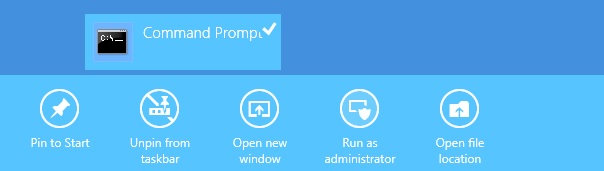
কমান্ড লাইন ওপেন করতে হবে প্রথমে। এবং তা এডমিস্ট্রেটর হিসেবে। স্টার্ট মেনুতে গিয়ে cmd / Command Prompt এর উপর রাইট ক্লিক করলে নিচের দিকে অপশন আসবে, Run as Administrator. ক্লিক করলে কমান্ডলাইন ওপেন হবে।
cmd

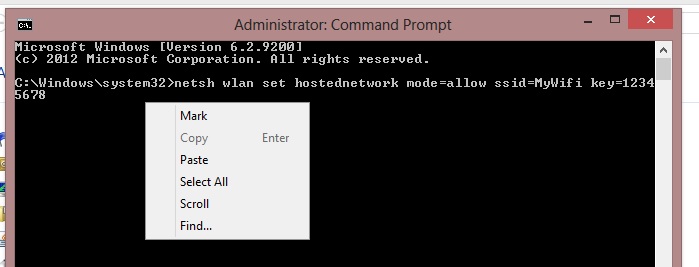
নিচের মত করে এরপর নিচের কমান্ডটি লিখতে হবেঃ
netsh wlan set hostednetwork mode=allow ssid=MyWifi key=12345678 
এখানে  MyWifi হচ্ছে হটস্পটের নাম। 12345678  হচ্ছে পাসওয়ার্ড। চেঞ্জ করে যেকোন কিছু দিতে পারেন। নিচের ছবিটি দেখতে পারেনঃ
wifi hotspot command line

উপর থেকে কপি করেও পেস্ট করতে পারেন কমান্ড লাইনে। এরপর Enter কী চাপুন... ওয়াইফাই হটস্পট রেডি। এবার শুধু তা স্টার্ট করতে হবে। তা করতে হবে আরেকটি কমান্ড দিয়েঃ
netsh wlan start hostednetwork
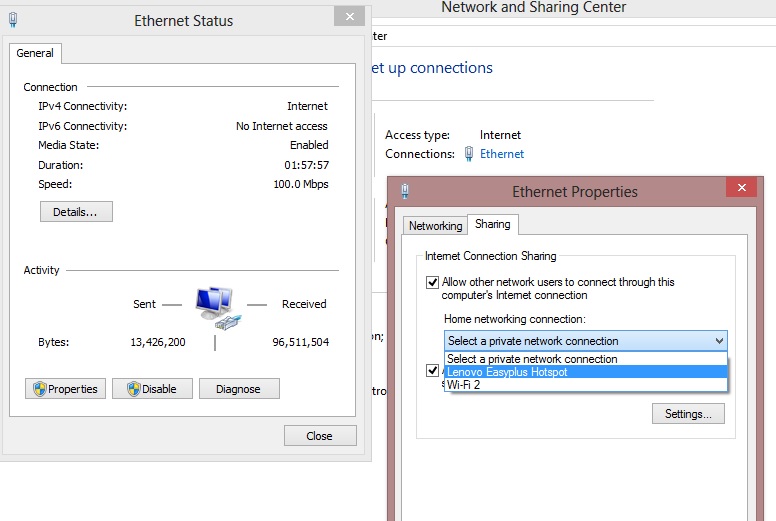
এবার আপনি যে কোন ওয়াফাই ডিভাইস কানেক্ট করতে পারবেন।। একটা সমস্যা হচ্ছে ইন্টারনেট নাও পেতে পারেন। তার জন্য একটা কাজ করতে হবে। আমরা যে wifi hotspot তৈরি করেছি, তাকে ইন্টারনেট এক্সেস দিতে হবে। তার জন্য কন্ট্রোল প্যানেল থেকে Network and Shearing সেটিংস এ যেতে হবে। ঐখানে আপনার ব্রডব্যান্ড বা মডেম এর নেটওয়ার্ক দেখাবে। এবং সদ্য তৈরি করা wifi hotspot টি দেখাবে। আমার wifi hotspot এর নাম ছিল pc, ... নিচের ছবিটি দেখতে পারেন...
network and shareing settings
যেটা আপনার মেইন ইন্টারনেট কানেকশন তা তে ক্লিক করুন। এরপর Properties. Sharing ট্যাব থেকে Allow Other ... কে চেক করুন। এবং আপনার তৈরি করা Wifi Hotspot টি সিলেক্ট করুন। কাজ শেষ। এবার আপনি সুন্দর ভাবে আপনার ডিভাইস গুলোতে ইন্টারনেট ব্যবহার করতে পারবেন। নিচের ছবি দেখুনঃ
netshareing using wifi

আরেকটা কমান্ড দরকারী, Wifi ঠিক মত শেয়ার হয়েছে কিনা, তা জানা যাবে নিচের কমান্ড দিয়েঃ
netsh wlan show hostednetwork

এই তো... আর কিছু না।  :) কম্পিউটার বন্ধ করলে netsh wlan start hostednetwork কমান্ড দিয়ে প্রতিবার অন করার পর হটস্পট অন করতে হবে।

যাদের কাছে উপরের পদ্ধতি কমপ্লেক্স মনে হয়, তারা নিচের সফটওয়ার গুলোর যে কোন একটা ট্রাই করে দেখতে পারেনঃ
[Read More...]


পাসপোর্ট এর জন্য আবেদন করুন অনলাইন এ


এই পাসপোর্টের এর জন্য আবেদন করতে আমাদের দিনের পর দিন লাইন ধরে দাড়িয়ে থাকতে হয়। তারপর আছে দালালের খপ্পর। কত না ভোগান্তি পোহাতে হয় আমাদের এই পাসপোর্ট আবেদন এর জন্য। তাই এখন খুব সহজেই অনলাইন এ পাসপোর্ট এর আবেদন পদ্ধতি চালু হয়েছে। তাই বন্ধুরা এত কথা না বারিয়ে কিভাবে অনলাইন এ আবেদন করতে হয় তার পদ্ধতি গুলু আপনাদের কে বলে দিচ্ছি।
১। প্রথমে আপনাকে http://www.passport.gov.bd সাইট এ প্রবেশ করতে হবে।
তারপর দেখবেন যে হোমপেইজ এ অনেক প্রয়োজনীয় শর্তাবলি দেওয়া আছে। আপনারা এই শর্তাবলি গুলু ভাল করে পরে নিবেন।তারপর দেখবেন যে নিচের দিকে I have read the above information and the relevant guidance notes –এর বামপাশের ঘরে টিক চিহ্ন দিয়ে continue to online enrolment এ ক্লিক করতে হবে।
২। নতুন একটি পেইজ এ প্রয়োজনীয় বিভিন্ন তথ্য চাইবে। প্রথমে applying in – এর পাশের ঘরে আপনি কোন দেশ থেকে পাসপোর্টের জন্য আবেদন করছেন সেটি নিরবাচন করে দিতে হবে। এরপর পাসপোর্টের এর ধরন যেমন অরডিনারি,ডিপ্লোম্যাটিক বা অফিসিয়াল এবং delivery type – এর ঘরে পাসপোর্টটি রেগুলার নাকি এক্সপ্রেস সেটি নির্বাচন করে দিতে হবে।
৩।Personal Information সেকশন এ আবেদনকারীর কিছু তথ্য দিতে হবে। Citizenship information সেকশনে জাতীয়তা, জাতীয়তার ধরন ও এক বা একাদিক নাগরিকত্ব রয়েছে কিনা সেটি উল্লেখ করতে হবে।একেবারে নিচের দিকে পোষ্ট অফিস,থানা ও জেলা সহকারে বর্তমান ঠিকানা ও স্থায়ী ঠিকানা প্রবেশ করাতে হবে। তথ্য গুলু ভালোভাবে দেখে পরবর্তী পেইজ এ যাওয়ার আগে save & next বাটন এ ক্লিক করতে হবে।
৪। পরবর্তী পেইজ এ application id or application form number দেওয়া হবে। এটি সংরক্ষন করতে হবে। এছাড়া নিচের দিকে applicant Contact information সেকশনে অফিস, বাসা বা আবেদনকারীর নিজের ফোন নাম্বার দিতে হবে।এর নিচে emergency contact person’s details সেকশন এ পরিচিত একজনের নাম ঠিকানাসহ প্রয়োজনীয় তথ্য দিতে হবে।
৫। নিচের দিকে passport information সেকশন এ আবেদনকারীর আগে কোন পাসপোর্ট থাকলে তার তথ্য প্রদান করতে হবে। payment information সেকশনে পাসপোর্ট আবেদন চার্জ প্রদান এর প্রয়োজনীয় তথ্য চাইবে। এখানে সংশ্লিষ্ট ব্যাংক এ জমা দেওয়া টাকার পরিমান ও রশিদ নাম্বার দিতে হবে।Foreign Mission –এর ঘরে আবেদনকারী কি জন্য বিদেশ ভ্রমন করবেন তার উদ্দেশ্য বর্ণনা করতে হবে।সব শেষে save & next বাটন এ ক্লিক করতে হবে।
৬। পরবর্তী পেইজ এ আবেদনকারীর পূর্ণাঙ্গ আবেদনপত্রটি প্রদর্শিত হবে। শেষবারের মত সব ঠিক আছে কিনা তা দেখে নিতে হবে। সঠিক থাকলে নিচের দিকে save বাটন এ ক্লিক করতে হবে। চূড়ান্ত আবেদনপত্রটি প্রিন্ট করে নিতে হবে।এ ছাড়া ই-মেইল দেওয়া আবেদনপত্রের নাম্বার ও পাসওয়ার্ড দিয়ে পরে আবেদনপত্রটি প্রিন্ট করা যাবে। প্রিন্ট করা আবেদনপত্রটি সংশ্লিষ্ট পাসপোর্ট অফিস এ আবেদন ডেস্কে আবেদন চার্জ সহ জমা দিতে হবে।একই সঙ্গে আঙ্গুলের ছাপটি দিয়ে আসতে হবে।
পরামর্শঃ
পাসপোর্ট এর ফরম টি এবং ন্যাশনাল আইডি কার্ড ও পূর্ববর্তী পাসপোর্ট এর ফটোকপি(যদি থাকে) সত্যায়িত করে সরাসরি আগারগাও পাসপোর্ট অফিস এর ৮ তলাই ৮০৪ নাম্বার রুমে চলে যাবেন।সেখান থেকে ফরম টি ভেরিফাই করে নিন এবং স্বাক্ষর সহ আপনাকে একটি সিরিয়াল নাম্বার দিবে।
এবার যেতে হবে পাশের অফিস এর তিন তলাই ৩১০ নাম্বার রুমে।যতই বির থাকুক না কেন আপনি সরাসরি উপ-কমিশনার এর রুমে চলে যাবেন।কারন অনলাইন আবেদন এর জন্য লাইন দরতে হয় না।এখানে ভেরিফিকেসন করার পরে আপনাকে যেতে হবে পাশের অফিস এ ছবি তুলার জন্য।
ছবি তুলার জন্য যেতে হবে ১৯ নং কাউন্টার এ।মনে রাখবেন এখানে শুধু অনলাইন এর সার্ভিস দেওয়া হয়।এখানে ফরম টি জমা দিলে এখানের অফিসার আপনার ছবি তুলে আপনার আঙ্গুলের ছাপ নিয়ে আপনার ফরম টা রেখে দিবে এবং আপনাকে একটা রশিদ ধরিয়ে দিবে।এই রশিদ টা ভাল করে দেখে নিবেন।
আপনার অনলাইন আবেদন এখানেই শেষ হল।
মনে রাখুনঃ
যতই লাইন থাকুক না কেন অনলাইন আবেদন এর জন্য কোন লাইন এর দরকার নাই।
অবশ্যয়ই বাসা থেকে সব কাগজ এবং সত্যায়িত ছবি সংগে করে নিয়ে আসবেন।
সাদা কাপর পরে ছবি তুলা যাবেনা।
[Read More...]


প্রয়োজনীয় ৫০০+ বিভিন্ন ওয়েবসাইট এর লিঙ্ক


প্রয়োজনীয় (৫০০+) বিভিন্ন ওয়েবসাইট এর লিঙ্কঃ না দেকলে পুরাই মিস...............
আমাদের অনেক সময় অনেক পেজের লিংক দরকার পরে। হইত সেই লিংক গুল সময় মত খুজে পাই না...।তাই আপনাদের জন্য নিয়ে আসলাম ৫০০+ প্রয়জনিয় ওয়েব সাইট আর লিংক... এই লিংক গুলা সংগ্রেহে রাখুন।
চিন্তার কোনই কারন নেই ৫০০+ লিংক পেতে  pdf file টি ডাউনলোড করুন। এই ফাইলে ৫০০+ লিংক আছে।

ব্লগ

http://www.techtunes.com.bd/
http://www.somewhereinblog.net/

হসপিটাল


http://www.apollohospitals.com/

http://afmc.nic.in/

http://www.ad-din.org/

সফটওয়্যার ডাউনলোড লিংক

http://download.cnet.com/windows/
http://www.brothersoft.com/
http://en.softonic.com/

ইমেইল

http://www.gmail.com
https://login.yahoo.com/config/login_verify2?&.src=ym
https://login.live.com/login
http://www.mail.com/email/

দৈনিক সংবাদপত্র

http://www.prothom-alo.com/
http://www.ittefaq.com/
http://www.dailyjanakantha.com/
http://www.bhorerkagoj.net/
http://www.nayadiganta.com/

২৪ ঘন্টার নিউজ

http://www.bdnews24.com/
http://www.allbanglanews.com/
http://www.allbdnews.com/

সাপ্তাহিক/মাসিক/পাক্ষিক পত্রিকা

http://www.my-anannya.com/
http://www.weeklyekhon.com/
http://www.meghbarta.org/

ফ্রেন্ডশিপ

http://www.addaghar.com/
http://ebondhu.7mb.net/
http://deshibondhu.7mb.net/

বিয়ে

http://www.ghotockvai.com/
http://borbodhu.com/

অনলাইন গিফ্ট শপ

http://www.giftdokan.com/
http://www.deshicd.com/

শিক্ষামূলক

http://www.fornix-education.com/
http://www.bdhigherstudy.com/

খেলাধুলা

http://www.khelarkhobor.com/
http://www.fifa.com/
http://www.cricinfo.com/

চাকুরী

http://www.bdjobs.com/
http://www.bdhotjobs.com/
http://wwwprothom-alojobs.com/

শেয়ার মার্কেট

http://www.dsebd.org/
http://www.csebd.com/cse/start.html

রাজনীতি

http://www.albd.org/autoalbd/index.php
http://www.bnpbd.com/
http://www.jatiyaparty.org/

সরকার

http://www.bangladesh.gov.bd/
http://www.mocbangladesh.org/
http://www.bdpressinform.org/

রেডিও

http://www.al-madeena.com/
http://www.ekushebetar.banglamedia.net/
http://www.betar.us/
http://www.metrowave-bd.com/

বাংলা নাটক ও সিনেমা

http://www.banglanatokdownload.com/
http://www.amarnatok.com/
http://shonarbangladesh.com/
http://bd-natok.com/

টিভি

http://www.nsmusictv.com/
http://www.atnbangla.tv/
http://www.btv.com.bd/
http://www.ntvbd.tv/

কৃষি

http://www.agrobangla.com/
http://www.barc.gov.bd/
http://www.bina.gov.bd/

গান

http://banglamusic.com/
http://www.mybanglamusic.com/
http://www.murchona.org/home/
http://www.bengaliguru.com/
http://www.banglasur.com/

বিমান

http://www.unitedairwaysbd.com/
http://www.uabdl.com/
http://www.bestairbd.com/
http://www.gmgairlines.com/site/index.php

ব্যাংক

http://www.hsbc.com.bd/
http://www.thecitybank.com/
http://www.ucbl.com/
http://www.uttarabank-bd.com/

কুরিয়ার

http://www.pioneercourier.net/
http://www.premierex.com/
http://www.tcsexp.com/
http://www.skynetbd.com/
http://www.scsexpress.com/

কিডস

http://www.fantasy-kingdom.net.bd/
http://www.babynames.com/
http://www.alfy.com/
http://www.sikids.com/

মোবাইল কোম্পানি

http://www.grameenphone.com/
http://www.waridtel.com.bd/
http://www.aktel.com/
http://www.citycell.com/
http://www.teletalk.com.bd/
http://www.banglalinkgsm.com/

মেডিকেল কলেজ

http://www.bsmmu.org/
http://www.cbmcbmymensingh.com/
http://www.hfrcmc.org/
http://www.sikderhospital.com/
http://www.afmcbd.com/
http://www.mmc-edu.org/
[Read More...]


এখন থেকে ইমেইলের(Gmail) ইনবক্স মেসেজের আপডেট পান মোবাইল এসএমএস এর মাধ্যমে বিনামূল্যে


ইমেইল যার কাছে প্রয়োজনীয় সেই জানে ইমেইল নটিফিকেশনের গুরুত্ব কতটূকু। জিমেইলের ক্ষেত্রে আপনি নিচের টিপস অনুসরন করলে ইমেইল আসার ২ মিনিটের মধ্যেই মোবাইলে গুগল থেকে এসএমএস পাবেন। গুগল জিমেইলের জন্য সরাসরি এসএমএস সাপোর্ট দেয় না। তাই আমরা একে একটু ভিন্নভাবে কনফিগার করে এসএমএস নটিফিকেশন পেতে পারি। আমরা গুগল API কোড ট্রিগ্রার করি জিমেইলে এবং নতুন ইমেইলটি গুগল ক্যালেন্ডারে অটো ইভেন্ট সেট করে। গুগল ক্যালেন্ডার থেকে এসএমএস আমাদের পাঠায়।১। কাজের শুরুতে প্রথমে জিমেইল একাউন্টে লগিন করুন এবং সেটিংস এ ক্লিক করুন।
 
২। Levels ট্যাবে গিয়ে create new Label এ ক্লিক করে হুবুহু "sendsms" নামে একটি লেবেল ক্রিয়েট করুন।
৩। এখন Filter ট্যাবে গিয়ে Create new Filter এ ক্লিক করুন। এখানে আপনাকে বলে দিবে হবে যে আপনি নির্দিষ্ট কারো ইমেইল নটিফিকেশন নিতে চান নাকি সব ইমেইলের নটিফিকেশন নিতে চান।
সব ইমেইলের নটিফিকেশন চাইলে is:inbox লিখতে হবে।  create filter with this search ক্লিক করুন এবং
Apply the label অংশে sendsms সিলেক্ট করে দিন। create filter চাপুন। এখন জিমেইলের কাজ শেষ।
৪। এবার এই লিঙ্কে ক্লিক করে File- Make a copy - OK তে ক্লিক করুন।রিলোড হয়ে নতুন একটি উইন্ডো খুললে tools- Script Editor এ ক্লিক দিন।
অনেকসময় ফায়ারফক্স ব্যবহারকারীরা এই ধরনের মেসেজ দেখলে Close  এ ক্লিক করবেন।
৫। পরের ধাপে  গুগল API এর কোড দেখতে পারবেন। এখানে Resources- Current Project's Triggers এ ক্লিক করুন।
৬। No triger set. Click to setup a new triger এ ক্লিক দিয়ে নিচের মত সেটিং করুন।
Save এ ক্লিক করার পর অথোরাইজেশন চেক করার জন্য পারমিশন চাইতে পারে...তাহলে authorize এ ক্লিক দিবেন ।
৭। এবার যেতে হবে গুগল ক্যালেন্ডারে। এই লিঙ্কে গিয়ে সেটিং এ যান।
 
এখানে general tab এ বাংলাদেশ এবং টাইম জোন GMT+6 নির্বাচন করুন।
৮। Mobile setup ট্যাবে যান এখানে বাংলাদেশ সিলেক্ট করে আপনার মোবাইল নাম্বারটি এই ফরমেটে দিন। ভেরিফিকেশন কোড পাঠালে ভেরিফাই করুন।
৯। Calender ট্যাবে নিচের মত করে সেটিং করুন। যেমন - By Default reminder via = 0
এবং বিভিন্ন রিমাইন্ডার হিসেবে এসএমএস সিলেক্ট করে দিন। এখানে যেরকম আছে ঠিক সেরকম করবেন।
এছাড়া ও ল্যাব অংশে বিভিন্ন গুরুত্বপূর্ণ টুলস রয়েছে যা নটিফিকেশন সিস্টেমে আপনার কাজে লাগতে পারে। যেমন আপনি চান আপনাকে যে রাত ১ থেকে সকাল ৮ টা পর্যন্ত কোন এসএমএস নটিফিকেশন না পাঠায়।
----------------------------------------
এখন আপনার সকল কনফিগারেশন কম্পলিট হয়েছে। নতুন কোন মেইল এলে সাথে সাথেই এসএমএস দিয়ে এলার্ট করা হবে।
সব কিছু ঠিক আছে কিনা তা টেস্ট করতে আপনি অন্য কোন একাউন্ট থেকে নিজের ইমেইল এড্রেসে ইমেইল পাঠিয়ে দেখতে পারেন( ইমেইল পাঠানোর সময় বডি টেক্সটে ২-৩ টা ওয়ার্ড না লিখে ৬-৭ লাইনের টেক্সট লিখবেন)। তবে জিমেইলে লগিন অবস্থায় থাকলে আপনাকে নটিফিকেশন দিবে না।
কোন জায়গায় বুঝতে সমস্যা হলে কমেন্ট করে জানাবেন। শুভ রাত্রি।
[Read More...]


ট্রেন এর টিকেট কীভাবে মোবাইল দিয়ে কাটবেন ?


সবাই কে আসসালামুআলাইকুম। কেমন আছেন সবাই। আমরা স্টেশনে গিয়ে ট্রেইন এর টিকেট  কাটতে অনেক সময় অনেক জামেলায় পরতে হয়। তাই  আমি আজ আপনাদেরকে মোবাইল দিয়ে বাসা, অফিস  ইত্যাদি জায়গা থেকে বসে কীভাবে সহজে ট্রেনের টিকেট কাটা যায় তা বলচি। আর সময় নিবনা চলুন…………………………………………………...........................।।।


প্রথম
১। প্রথমে আপনাকে আপনার মোবাই এর মেসেজ অপশন এ গিয়ে TKET টাইপ করে 1200 নম্বর এ পাঠিয়ে দিন।
২। আপনার মোবাইলে একটা SMS আসবে পিন নম্বর সহ।
৩। পিন নম্বর পরিবতন করুন । *777# yes আবার yes type 3 yes,তার পর আবার yes type 2 yes, enter old password(আপনার মোবাইলে এসএমএস আসা পিন নম্বরটি)yes type পিন yes, enter new password(যে কোন চারটি ডিজিট) yes type পিন yes, enter re-new password yes type পিন yes।
৪। যাদের রেজিস্ট্রেশন করা আছে তাদের পুনরায় রেজিস্ট্রেশন করার প্রয়োজন নেই।
আপনি দুই ভাবে মোবাইল দিয়ে টিকেট কাটতে পারেন। এক বুকিং দিয়ে অন্যটি হচ্ছে সরাসরি বা বুকিং ছাড়া।
ব্দিতীয়
টিকেট বুকিং এর জন্য যা যা করতে হবে।
১। আপনার মোবাই থেকে *131*1# ডায়াল করুন।
২।তার পর ভ্রমন তারিখ type করে (যেমন ০২ হলে 02, ০৫ হলে 05, ১৩ হলে 13, ২২ হলে 22 ইত্যাদি)yes বাটন চাপুন।
৩।তার পর আপনাকে যাত্রা শুরুর স্টেশন সিলেক্ট করতে প্রতিটা স্টেশন নাম (যেমন 1.dhaka, 2.sylhet, 3.khulna etc) এর বাম পাশের ডিজিটটি লিখতে yes তার পর সেই ডিজিট type করে yes করুন।
৪।তার পর আপনাকে yes করে গন্তব্যস্থল এর বাম পাশের ডিজিট বা 6 type করে yes বাটন চাপুন । তার পর আপনি যে স্টেশন এ যেতে চান সেই স্টেশন এর প্রথম তিনটি ইংরেজি আক্ষর type করে yes তার পর সঠিক স্থান এর বাম পাশের ডিজিট yes তার পর type ডিজিট তার পর yes।
৫। তার পর আপনি যে ট্রেইনে যেতে চান সেই ট্রেইন নাম এর বাম পাসের ডিজিটটি, yes তার পর type ডিজিট yes।
৬।তার পর টিকেট class সিলেক্ট করতে প্রতিটি ক্লাস এর বাম পাশের ডিজিট (যে ক্লাস আপনার পছন্দ) type করে yes।
৭।তার পর আপনার টিকেট কত গুলো লাগবে ।মেনু থেকে আপনার যে টি পছন্দ সেটির বাম পাশের ডিজিটটি type করে yes করুন।
৮।তার পর yes করে confirm করার জন্য 1 type করে yes করুন। অথবা confirm না করার জন্য 2 type করে yes করুন।
৯। ফিরতি এসএমএস এ আপনাকে একটি বুকিং কোড ও প্রয়োজনীয় টাকার পরিমান জানিয়ে দেয়া হবে।
টিকেট বুকিং দেয়ার পর যা যা করতে হবে।
১০। বুকিং কোড পাওয়ার ৩০ মিনিট এর মধ্যে আপনাকে এটি কনফাম করতে হবে ।কনফাম না করলে টিকেট বাতিল হয়ে যাবে। কনফাম করতে যা যা করতে হবে । আপনাকে জিপি কাস্টমার কেয়ার এ গিয়ে সঠিক পরিমান টাকা আপনার মোবাইল নম্বরে ‘মোবিক্যাশ’ করতে হবে।
১১। তার পর আপনার মোবাইল থেকে *131*2# type করে yes করুন।
১২। তার পর আপনাকে yes করে বুকিং কোডটি type করে yes করুন।
১৩। তার পর আপনাকে yes করে আপনার পিন নম্বরটি type করে yes করুন।
১৪। তার পর yes করে 0 type করে confirm করুন।
১৫। তার পর আপনার কাছে একটি এসএমএস আসবে সেই এসএমএস টি দেখিয়ে জিপি কাস্টমার কেয়ার থেকে কাগজের টিকেট সংগ্রহ করবেন। তবে একটি কথা না বললে নয় আপনাকে ট্রেইনে ভ্রমন শুরু করার মিনিমাম এক ঘন্টা আগে টিকেট সংগ্রহ করতে হবে।
তৃতীয়
সরাসরি বা বুকিং ছাড়া টিকেট কিনতে যা যা লাগবে। তবে এইটার জন্য আপনাকে প্রথমে মোবাইলে সঠিক পরিমান টাকা ‘মোবিক্যাস’ করে নিতে হবে।
১। আপনার মোবাইল থেকে *131*3# টাইপ করে yes করুন।
২। তার পর yes করে পিন নম্বরটি টাইপ করে yes করুন।
৩। তার পর ভ্রমন তারিখ type করে (যেমন ০২ হলে 02, ০৫ হলে 05, ১৩ হলে 13, ২২ হলে 22 ইত্যাদি)yes বাটন ।
৪। তার পর আপনাকে যাত্রা শুরুর স্টেশন সিলেক্ট করতে প্রতিটা স্টেশন নাম (যেমন 1.dhaka, 2.sylhet, 3.khulna etc) এর বাম পাশের ডিজিটটি লিখতে yes তার পর সেই ডিজিট type করে yes করুন।
৫। তার পর আপনাকে yes করে গন্তব্যস্থল এর বাম পাশের ডিজিট বা 6 type করে yes বাটন চাপুন । তার পর আপনি যে স্টেশন এ যেতে চান সেই স্টেশন এর প্রথম তিনটি ইংরেজি আক্ষর yes তার পর সঠিক স্থান এর বাম পাশের ডিজিট type তার পর yes।
৬। তার পর আপনি যে ট্রেইনে যেতে চান সেই ট্রেইন নাম এর বাম পাসের ডিজিটটি yes তার পর type ডিজিট yes।
৭। তার পর টিকেট class সিলেক্ট করতে প্রতিটি ক্লাস এর বাম পাশের ডিজিট (যে ক্লাস আপনার পছন্দ) type করে yes।
৮। তার পর আপনার টিকেট কত গুলো লাগবে ।মেনু থেকে আপনার যে টি পছন্দ সেটির বাম পাশের ডিজিটটি type করে yes করুন।
৯। তার পর yes করে confirm করার জন্য 1 type করে yes করুন। অথবা confirm না করার জন্য 2 type করে yes করুন।
১০। তার পর আপনার কাছে একটি এসএমএস আসবে সেই এসএমএস টি দেখিয়ে জিপি কাস্টমার কেয়ার থেকে কাগজের টিকেট সংগ্রহ করবেন।


চতুথ
আপনাকে এই পব্ধিতিতে টিকেট কাটতে বা করতে কিছু শত, সুবিদা ও অসুবিদা আছে তা জেনে নিন।
১। আপনি ঢাকা (ধানমন্ডী,ফারমগেট,মতিঝিল,গুলশান,মিরপুর), আগ্রাবাদ চট্টোগ্রাম, নাটর রোড রাজশাহী, এয়ারপোট রোড আম্বরখানা সিলেট এই জিপি কাস্টমার সেন্টার ছাড়া তেমন কোন জায়গায় মোবিক্যাশ ও টিকেট প্রিন্ট করা যায় না।  তবে অন্য কোন জায়গায় গেলে জামেলার মধ্যে পরতে পারেন।
২। আপনি এই পদ্দিতি শুধু জিপি এর জন্য ।তবে অন্য অপারেটর প্রায় একই রকম।
৩। আপনি এক মাস এ একটি সিম দিয়ে সবোচ্ছ চারটি টিকেট কাটতে পারবেন ।
৪। আপনি যদি আপনার সিম এ বেসি মোবিক্যাশ বা যে মোবিক্যাশ করেছেন তা দিয়ে টিকেট না কাটতে পারলে । কোন চিন্তা করবেন না সেই টাকা আপনার আজীবন থাকবে বা আপনি সেই টাকা আপনার সেই সিম এ FlexiLoad করতে পারেন।
৫। আপনাকে প্রতিটি টিকেট এর জন্য এক্সট্রা বিশ টাকা সাভিস চাজ দিতে হবে।
৬। আপনি যাত্রার সবোচ্ছ দশ দিন আগে অগ্রীম টিকেট কাটতে পারবেন।
৭। আপনি টিকেট কাটার সময় এইটা অবশ্যই লক্ষ রাখবেন যে আপনার যাত্রার শুরুর স্থানটি বা স্টেশনটি যেন ট্রেনটির যাত্রার প্রথম ও শেষগন্তব্য স্থান বা স্টেশনটি হতে হবে।এবং আপনি আপনার যাত্রা শুরু জন্য ঐ স্থান বা স্টেশনটি ঠিক করার পর গন্তব্য স্থান বা স্টেশন যে কোনটি হতে পারে বা দিতে পারেন।
৮। আপনি ট্রেনটির যাত্রার প্রথম ও শেষগন্তব্য স্থান বা স্টেশনটি ছাড়া অন্য কোন স্টেশন থেকে যাত্রা শুরু করতে পারবেন না। তবে যে কোন স্থান বা স্টেশনে যাত্রা শেষ করতে পারবেন।
৯। আপনাকে টিকেট বুকিং দিতে হলে ট্রেইন যাত্রার সময় এর সবোনিন্ম বার ঘন্টা এবং সরাসরি টিকেট কিনতে চাইলে ছয় ঘন্টা পূবে টিকেট কাটতে হবে।
১০। এই পব্ধিতি ব্যবহার করে শুধু মাত্র আন্তনগর ট্রেন এর টিকেট কাটা যাবে।
অকে সবাই ভাল থাকুন, সুস্থ থাকুন।
১১। আপনি টিকেট কাটার সময় প্রতিটি ষ্টেপ এর জন্য ত্রিশ সেকেন্ড করে সময় পাবেন।
১২। আপনি এই বিষয় কোন প্রবলে্মে পরলে যে কোন জিপি নম্বর থেকে 1200 তে কল করুন।


বিঃ দ্রঃ কিছু বানান ভুল হয়েছে এবং কতগুলো অক্ষর এর উপর রেফ দিতে পারি নাই কষ্ট করে বুঝে নিবেন এবং ক্ষমা সুন্দর দৃষ্টিতে দেখবেন।
[Read More...]


Bangla Font Problem In Facebook, Google+


Many people face bangla font related problem in facebook.
Because, by default facebook use bangla unicode font for showing bangla texts.
That unicode font is so small and complex to read bangla texts.
You can easily solve this problem by only just few steps, and you will then see more clear and bigger bangla font in facebook or twitter etc….
Steps : (For FireFox Browser)
  1. Go to Tools option from top menu bar
  2. Click on Options
  3. Click Content tab, then select ‘Advanced..’ from Font & Color part
  4. Select Font For —-> Bengali
  5. Proportional —> Sherif (Size  : 26)
  6. Select any bangla unicode font (eg. SolaimanLipi, or SiyamRupali) for Sherif box
  7. Set Minimum Font Size : 26 or 20  and Click on OK
You are done! Just restart your browser and enjoy…..
Steps at a glance :
Tools–>Options–>Content (Tab)–>’Advanced..’–>Font For : Bengali –>
 Proportional : Sherif (Size  : 26)–> Sherif : SolaimanLipi –>Set Minimum Font Size : 26 –> OK
[Read More...]


opera mini দিয়ে ইউটিউবের ভিডিও ডাউনলোড করেন?


সবাইকে সালাম, কিভাবে আপনি অপেরা মিনি দিয়ে youtube ভিডিও ডাউনলোড করবেন,
দুনিয়ার সবচেয় সোজা পদ্ধতি
প্রথমে আপনি আপনার অপেরা মিনি ওপেন করবেন ,তারপর এন্টার এড্রেস লিখুন m.youtbe.com

তারপর যেকোনো একটি ভিডিও নির্বাচন করেবেন
আমি gengam style নির্বাচন করলাম ।

ভিডিও নির্বাচন এর পর উপরে দেখুন m.youtube.com/watch? অনেক কিছু দেওয়া
আপনি  m. এর বদলে ss দিবেন

ছবি টা দেখুন
তারপর go তে ক্লিক করুন
এখন আপ্মনি বাম  পাসে বিভিন্ন formate  এর video রয়েছে এখন আপনি যে formate download
করতে চান ওখানে ক্লিক দিলে ডাউনলোড হবে ।
[Read More...]


কিছু ইবুক (ইংরেজি) শেয়ারিং সাইট


সালাম নিবেন সবাই,
আমরা অনেকেই আমাদের ইউনিভার্সিটি নোট লেখা এবং কোন বিষয়ে বিস্তারিত জানার জন্য ই-বুকের সাহায্য নেই। যদিও উন্নত বিশ্বে আপনার ইউনিভার্সিটি আইডি অথবা, ইমেইল ব্যাবহার করে এই এইসব আর্কাইভ ফ্রীতে দেখতে পারা যায়, কিন্তু অনেকেই এই আর্কাইভের সুবিধা থেকে বঞ্চিত থেকে যায়।
তাই, আমার এই পোস্ট সেইসব ভাই/বোনদের জন্য।
আমি আজ শেয়ার করব কিছু ইবুক শেয়ারিং সাইট যা আপনাদের সবাইকে সাহায্য করবে।
আপনি কয়েক উপায়ে এই ই-বুকগুলো পড়তে অথবা, ডাউনলোড করতে পারবেন। আবার, কিছু কিছু ই-বুক প্রিন্ট/ডাউনলোড করা যাবে না অর্থাৎ কেনা লাগতে পারে। তাহলে, লিঙ্ক এবং উপায়গুলো সম্পর্কে জানিঃ
সার্চ ইঞ্জিন ব্যাবহার করেঃ
Boocu : আপনি এই সার্চ ইঞ্জিন ব্যাবহার করে PDF , DOC, XLS , PPT , RTF ফরমেটের ই-বুকগুলো সার্চ করে পেতে পারেন।
PDF Searcher : এই সার্চ ইঞ্জিন মূলত Google ব্যাবহার করে PDF ফরমেটের বইগুলো পেতে পারেন।
Brupt : .doc , .ppt , .xls , .pdf ফরমেটের বই পাবেন।
PDF Search Engines : এই সার্চ ইঞ্জিন মূলত Google ব্যাবহার করে PDF ফরমেটের বইগুলো পেতে পারেন।
Google Books : গুগল অনলাইন বুক সার্ভিস প্রায় সবারই জানা।
PrintFu : গুগল ডক্স দ্বারা পরিচালিত আরেকটি পিডিএফ অনলাইন সার্ভিস।
PDF Geni : উপরের লিঙ্কগুলোর মতই অনেকটা
The PDF Search Engine : গুগল ডক্স দ্বারা পরিচালিত আরেকটি পিডিএফ অনলাইন সার্চ সার্ভিস।
Pdf Search Engine : PDF , CHM , DOC , RTF , TXT ফরমেটের ফাইল সার্চ করে পাবেন।
DOC Jax : Scribd  দ্বারা পরিচালিত DOC, XLS , PPT , PDF.ফরমেটের ইবুক সার্ভিস পাবেন।
eBook Search Queen : PDF, TXT , Doc , RTF , PPT ফরমেটের সার্চ সাপোর্ট করে।
So PDF : প্রায় ৪৩৫০০০০০০ বইয়ের/ ডকুমেন্টের সমাহার।
Search-PDF-Books : ২৫৫০০০০০০ পিডিএফ বইয়ের সমাহার।
কম্পিউটার ও প্রোগ্রামিং সংক্রান্ত ইবুকের জন্যঃ
Free Computer Books
Free Tech Books
certified-easy
ebooks-Space
Books-Pdf Blog
eBooks Download Free
Tech Books For Free
Computer-Books
Database Books
Java Books
Linux Books
Cad-Cam Books
File Beta
Online Computer Books
Free book Centre.
ডকুমেন্ট শেয়ারিং সার্ভিস
Scribd
Issuu
slideshare
বিভাগ অনুযায়ী ই-বুক
FreeBookSpot : PDF, RTF, ePub, Lit, Lrf, Mobi, Fb2, Pdb,PDF ফরমেটের বই পাবেন।
Free-Ebooks : দেখতে পাবেন HTML or PDF ফরমেটে, ডাউনলোড করতে পারবেনঃ TXT, PDF, (ePub,Mobi)VIP ফরমেটে
এরকম আরো কিছু সাইটঃ
Globusz :
eBook 3000
DOC Stoc.
eBookee
BookBoon.
Biblioastic
GetFreeEbooks
Online free eBooks.
MemoWare.
Free-Ebook-Download-Links blog
E-books Directory
Free-ebooks-Canada
WitGuides
eBook Planet
অন্যান্য
ebookdirectory
Snip Files
eSnips
পিডিএফ রিডার 
Adobe Reader | Expert PDF Reader | PDF Reader
সফটওয়্যার দ্বারা ই-বুক পেতেঃ
আপনারা gBooks downloader ব্যাবহার করে দেখতে পারেন।
এখন, অনেক অজানা ফরমেটের ই-বুক পেতে পারেন, সেইজন্য ফাইল কনভার্ট করতে Convert Files -এ যেতে পারেন।
ভালো থাকুন, সুস্থ থাকুন।
[Read More...]


এক্টিভ করুন Microsoft Office Professional Plus 2013


আচ্ছালামু আলাইকুম । আমি আপনাদের শিখাব কিভাবে অফিস ২০১৩ এক্টিভ করতে হয় । Microsoft Office Professional Plus 2013 এক্টিভ করতে খুবই ভেজালের কাজ ।  আমি এই পর্যন্ত কম করে হলেও ৬/৭ টার বেশি এক্টিভেটর ইউজ করছি একটাও কাজ করে নাই ।
একেকটা এক্টিভেটর ১৫০/২০০ এম্বি করে ছিল ।
তবে অবশেষে সফল হলাম ।


যে এক্টিভেটর ইউজ করে এক্টিভ করছি তা শুধু মাত্র Volume version এ কাজ করবে ।
এখন কথা হচ্ছে যাদের গুলো RTM তারা কি করবে ? আবার নতুন করে নামাতে হবে । হতাশ হইলেন নাকি ?
নো টেনশন আমার টাও RTM ছিল । RTM কে কিভাবে Volume version এ পরিবর্তন করবেন তা পরে দেখাচ্ছি  আমি থাকতে আপনাদের কোন আশা ও নাই ভরসাও নাই ।
যাই হোক এখন আসল কথায় আসি ।

  1. প্রথমে এক্টিভেটর টি ডাউনলোড করুন । এই লিঙ্ক থেকে ।  Download
  2. ডাউনলোড হয়ে যাওয়ার পর ফাইলটিকে extract করুন । Extract এর সময় পাসওয়ার্ড চাইবে । পাসওয়ার্ডটি হলঃ www.oxava.com
  3. এরপর এই লিঙ্কে গিয়ে একটি আইডি খুলে নিন । আইডি ভেরিফাই করাও লাগবে না । ক্লিক করুন এখানে
  4. ডাউনলোড করা এক্টিভেটর ওপেন করুন ‘Run as administrator’ দিয়ে এবং  আইডি ও পাস দিয়ে লগইন করলে এই রকম অপশন আসবে ।


                                                                  5. Activate লেখাতে ক্লিক দিন এবং কিছুসময় পর এই রকম উইন্ডো আসবে ।


6. কিছুক্ষন অপেক্ষা করলে এই রকম অপশন আসবে তারপর আপনি ‘B’ লিখে এন্টার চাপুন ।


7. দেখুন এই করম অনেক গুলো অপশন আসবে । এবার ‘T’ লিখে এন্টার চাপুন ।

8.একটু পরে যে কোন বাটন প্রেস করতে বলবে !  তাহলে পুনরাই আগের ঐ উইন্ডো আসবে । কিছুসময় অপেক্ষা  করতে হবে । কিছুসময় অপেক্ষা করার পর দেখবেন নিচের ছবির মত আসবে । যদি না আসে তাহলে আবার  ‘T’ লিখে এন্টার চাপুন । আবার কিছু সময় অপেক্ষা করতে হবে এবং নিচের উইন্ডো এর মত আসবে । ব্যাস আপনার কাজ শেষ । এরপর আর আপনাকে কিছুই করতে হবেনা যা করার এক্টিভেটর ই করে ফেলবে ।
 9.সম্পূর্ন প্রক্রিয়া শেষ হইতে প্রায় ১০ – ১৫ মিনিট লাগবে ।
10.কাজ শেষ হয়ে যাবার পরে Word / excel বা যে কোন টা ওপেন করে File> account এ গিয়ে দেখুন এক্টিভ হয়ে গেছে ।
 ***** সম্পূর্ন কাজ করতে অবশ্যই নেট কানেক্ট করে রাখতে হবে !! এবং আবার ও বলতেছি শুধুমাত্র Volume version যে গুলো তা এক্টিভ করবে সরাসরি RTM এক্টিভ করবে না !!!!

Microsoft Office Professional Plus 2013 RTM > Volume

যাই হোক ভলিউম শুনে অনেকেই টেনশনে পড়ে গেছেন । আগেই বলছি আমার টাও ছিল কিন্তু RTM ।
আসলে ছোট একটা কাজ করেই আপনি আপনার RTM কে ভলিউমে কনভার্ট করে নিতে হবে…।
প্রথমে আপনি আপনার ISO ফাইল চেক করুন ।
এর ভিতরে যদি দেখেন proplus.ww নামে কোন ফোল্ডার আছে তাহলে আপনার চিন্তা নাই । কারন ঐ টা ভলিউম লাইসেন্স ।
আর যদি proplusr.ww থাকে তাহলে তা RTM ।
তাহলে শুরু করেন কিভাবে RTM থেকে Volume version এ কনভার্ট করবেন ।

১. প্রথমে ISO ফাইল Extract করে নিন ।
২. তারপরে “proplusr.ww” এই ফোল্ডার টিকে রিনেম করে “proplus.ww” তে পরিবর্তন করুন ।
৩. proplus.ww রিনেম করা ফাইলে দেখুন “proprww.cab” এবং “proprww2.cab” নামে দুইটি ফাইল আছে । তাদের নাম ও যথাক্রমে পরিবর্তন করে “propsww.cab” এবং “propsww2.cab” দিন।
৪. এখন যে কাজটি করবেন তাহল রিনেম করা “proplusr.ww” এই ফাইলের ভিতর থেকে “config.xml”, “proplusrww.msi”, “proplusrww.xml” এবং “setup.xml” এই চারটি ফাইল ডিলেট করে দিন ।
৫. এখন নিচের লিঙ্ক থেকে ফাইল গুলো নামিয়ে নিয়ে proplus.ww এর ভিতরে পেস্ট করে দিন !! এখানে ৩২ ও ৬৪ বিটের দুই ধরনের জন্যই ফাইল দেওয়া আছে চিন্তা নাই।  ডাউনলোড করার জন্য এখানে ক্লিক করুন ।
৬. এবার আপনি অফিস ২০১৩ ইন্সটল করুন ।
ব্যাস এখন আপনার Microsoft Office Professional Plus 2013 RTM থেকে তা Microsoft Office Professional Plus 2013 Volume version এ পরিবর্তন হয়ে গেল ।

আশা করা যায় আপনি ও সফল ভাবে এক্টিভ করতে পারবেন ।
………………………লাস্টে যে কথা না বললেই নয।। সম্পূর্ণ কাজটি নিজ দায়িত্বে করবেন আমার হইছে তার প্রমান দিয়েছি কেউ না পারলে আমার দোষ নাই ।

তবে কোন সমস্যা হলে কিংবা বুঝতে না পারলে আমাকে ফেসবুক এ জুগাজুগ করুন । ফেসবুক এ আমার ১টি পেজ আছে সেটিতে মেসেজ দিতে পারবেন ।
[Read More...]


ঝামেলার দিন শেষ, দুনিয়ার সবচেয়ে সহজ নিয়মে তৈরি করে ফেলুন বুটেবল পেনড্রাইভ


“বিসমিল্লাহহীর রাহমানির রাহীম”

শুরুতেই কিছু কথা বলে নেই। একটা ইট একা কিছুই নয় কিন্তু হাজারো ইট একসাথে হয়ে তৈরী করে শক্তিশালী কাঠামো। আমরা কেউই তো আর সবজান্তা নই তাই ঠিক একই ভাবে একজনের জ্ঞান একা হয়ত কিছুই নয় কিন্তু অনেক জনের জ্ঞান একসাথে হলে নতুন নতুন কিছু উদ্ভাবন হয়। প্রত্যেকেরই অন্যের কাছে কিছু না কিছু শেখার আছে। তাই আমার মনে হয় শেয়ারিং এর মাধ্যমে সার্বিক ভাবে সকলের জ্ঞানের পরিধি বাড়ানো সম্ভব। তাই আমি যা জানি তা আপনাদের জানাতে চায় আর আপনারা যা জানেন তা আপনাদের কাছ থেকে শিখতে চায়। অন্যান্য দেশ প্রজুক্তিতে অনেক এগিয়ে গেছে, আমার মনে হয় আমারও এভাবেই এগিয়ে যাব এবং সেই দিন খুব বেশী দূরে নয়।
অনেক প্যাঁচাল পারা হল এবার আসল কথাই আসি। আমি এ পর্যন্ত অনেক সফটওয়্যার ট্রাই করেছি কিন্তু কোনটাতেই তেমন সুফল পাইনি। আর ঝামেলাও অনেক। তাই আজ আমি আপনাদের সাথে যেই সফটওয়্যারটি শেয়ার করব সেটা দিয়ে আপনি সবচেয়ে সহজ উপায়ে আপনার পেনড্রাইভ দিয়ে কম্পিউটার এর অপারেটিং সিস্টেম (Windows 7/8) সেটাপ দিতে পারবেন। তবে চলুন মাত্র ৭১৬ কে.বি. এর সফটওয়্যারটি এখনি ডাউনলোড করে কাজ শুরু করে দেই। সফটওয়্যারটি পোর্টেবল তাই ইন্সটল এর কোনো ঝামেলা নেই। এখান থেকে ডাউনলোড করে নিন।
প্রথমে জিপ ফাইলটি আনজিপ করে নিন। তারপর ফাইলটি রান করুন। দেখবেন এরকম স্ক্রীন আসবে

এরপর আপনার পেনড্রাইভ সিলেক্ট করে Quick Format  এ টিক দিয়ে Do it করুন।  পেনড্রাইভ ৮ জিবি হলে ভাল হয় তবে ৪ জিবি হলেও চলবে। Windows 8 এর জন্য ৮ জিবি লাগবে।

তারপর যা দিয়ে আপনি বুট করবেন সেটা সিলেক্ট করুন। অর্থাৎ ISO/DVD/Source File সিলেক্ট/ড্রপ করুন এভাবে (আপনি চাইলে বুটেবল ডিভিডি থেকে ISO Image এক্সট্র্যাক্ট করতে হয় কিভাবে এখান থেকে দেখে নিতে পারেন।)

এবার কাজ শুরু হয়ে যাবে এবং এমন একটা স্ক্রীন আসবে

আপনার পিসি এবং পেনড্রাইভ এর গতির উপর নির্ভর করে কম-বেশী সময় লাগবে। সব শেষে এমন স্ক্রীন আসবে তারপর ক্লোজ করে আসল কাজ শুরু করে দিন।

এবার আপনি  Boot Menu তে গিয়ে Pendrive এর Priorityপ্রথমে দিন। (এ ব্যাপারে বিস্তারিত জানার জন্য আমার পরবর্তী পোস্টটি দেখতে পারেন।) ঝামেলা এড়ানোর জন্য প্রথমবার Restart নেবার সময় পেনড্রাইভ খুলে নিন।
এভাবে আপনি খুব কম সময়ে পিসি বুট করতে পারবেন। পিসি বুট করা শেষ হলে পেনড্রাইভ FAT32 ফরম্যাট এ Format করে নিন।
তারপর আরামে আপনার পিসি আর পেনড্রাইভ ইউস করুন।

সবাই ভুল করে আমিও তার ঊর্ধ্বে নই। ভুল ত্রুতি ক্ষমা সুন্দর দৃষ্টিতে দেখার জন্য অনুরধ করছি। পোস্টটি কেমন লাগলো তা Comment করে জানাতে ভুলবেন না
[Read More...]


নিয়ে নিন HD ফেসবুক চ্যাট ইমু । যারা ফেসবুক চালান তারা একবার হলেও এদিকে আসেন
বিল গেটস ::: কম্পিউটার জগতের জীবন্ত কিংবদন্তী
Youtube এর Video দেখুন,শুধু মাত্র নিচের Addon ডাউনলোড এর মাধ্যমে ...
বই ও সফটওয়্যারের জন্য আপনাকে আর কারো কাছে সাহায্য চাওয়া লাগবে না …… আমার সংগ্রহের সবকিছু শেয়ার করলাম
 

Flash Labels by Way2Blogging

Translate

free counters

Clock

Return to top of page Copyright © 2010 | Platinum Templates Converted into Blogger Template by SEO Templates
^ Back to Top